Veo 3 AI là công cụ tạo video thế hệ mới do Google phát triển, cho phép người dùng tạo video từ văn bản hoặc hình ảnh chỉ trong vài bước đơn giản. Điểm đặc biệt của Veo 3 AI nằm ở khả năng hỗ trợ giọng nói tiếng Việt tự nhiên, chất lượng hình ảnh cao, và quy trình tạo video được tối ưu hóa cho cả người dùng phổ thông lẫn nhà sáng tạo nội dung chuyên nghiệp. Nếu bạn đang tìm một giải pháp AI để tạo video sống động, dễ sử dụng và không cần kỹ năng hậu kỳ, Veo 3 AI chắc chắn là lựa chọn đáng thử. Bài viết dưới đây sẽ hướng dẫn chi tiết cách sử dụng Veo 3 AI để tạo video có tiếng Việt ngay trên máy tính hoặc điện thoại.
Mục lục
Cách đăng ký tài khoản để sử dụng Veo 3 AI
Để truy cập Veo 3 AI, bạn cần đăng ký tài khoản Google AI Pro. Đây là gói tài khoản cao cấp, hiện đang được Google cung cấp dùng thử miễn phí trong 1 tháng. Bạn có thể thực hiện theo các bước sau:
Bước 1: Truy cập trang đăng ký Google AI Pro và chọn Bắt đầu dùng thử.

Bước 2: Thêm phương thức thanh toán (có thể là thẻ tín dụng hoặc tài khoản ngân hàng hỗ trợ thanh toán quốc tế).
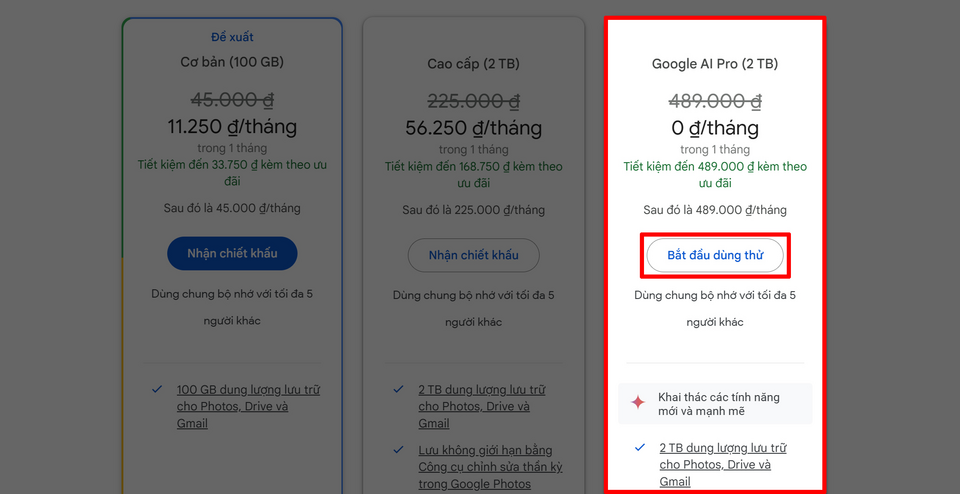
Bước 3: Hoàn tất bước thanh toán 0 đồng để kích hoạt quyền truy cập vào các công cụ như Flow và Gemini – nơi Veo 3 AI hoạt động.
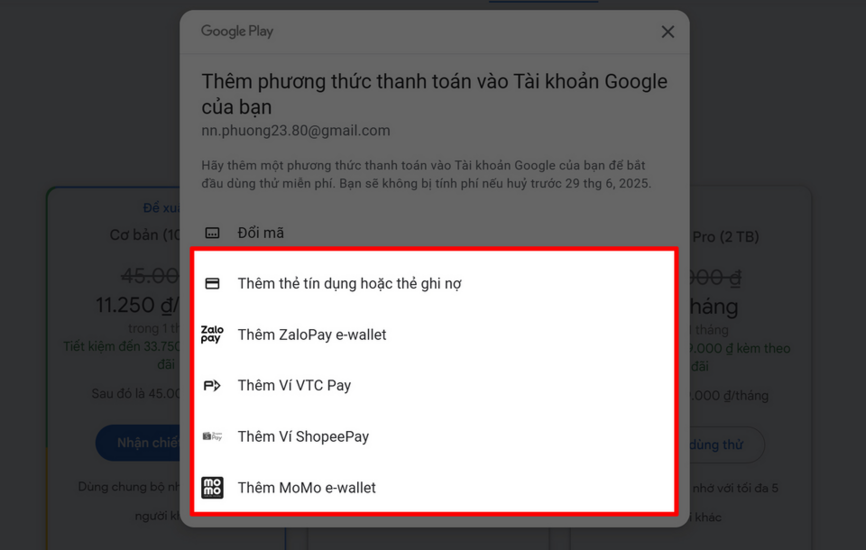
Sau khi đăng ký thành công, bạn đã có thể sử dụng AI để tạo video với đầy đủ tính năng nâng cao.
Cách truy cập trên Flow
Hiện tại, Veo 3 AI chỉ khả dụng tại Hoa Kỳ. Vì vậy nếu bạn đang ở Việt Nam, bạn cần chuyển vùng tài khoản Google của mình sang Mỹ để sử dụng đầy đủ chức năng.
Sau khi chuyển vùng thành công, bạn có thể truy cập vào Flow – giao diện tạo video chính thức với trải nghiệm trực quan và chuyên nghiệp. Hãy đảm bảo rằng tài khoản của bạn thuộc gói Pro hoặc Ultra để mở khóa tính năng này.
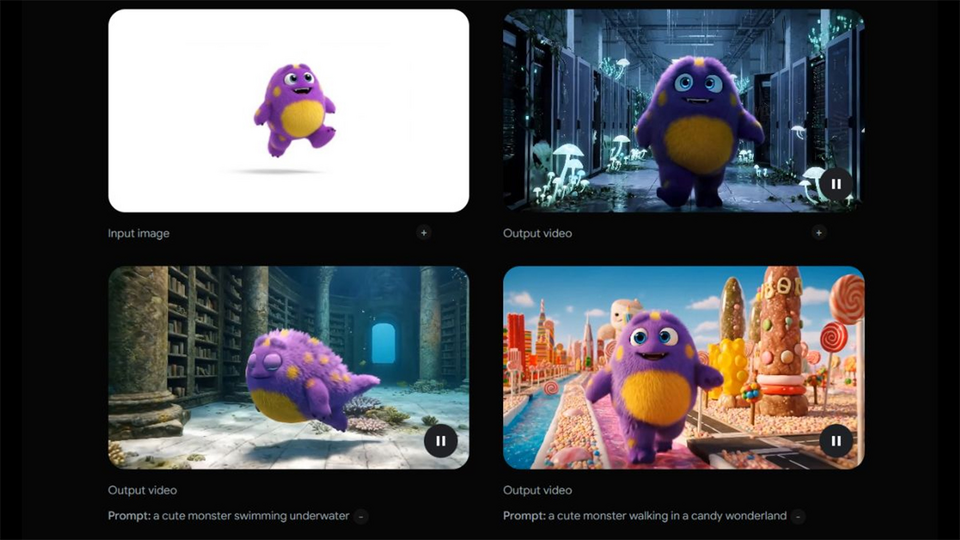
Cách sử dụng Veo 3 AI để tạo video
Bạn có thể tạo video bằng Veo 3 AI theo hai cách: sử dụng Flow (trang web của Google Labs) hoặc sử dụng trực tiếp trong Gemini (trợ lý AI của Google).
Cách tạo video bằng Veo 3 AI trong Flow
Bước 1: Vào trang Flow của Google Labs và chọn “Tạo dự án mới”.
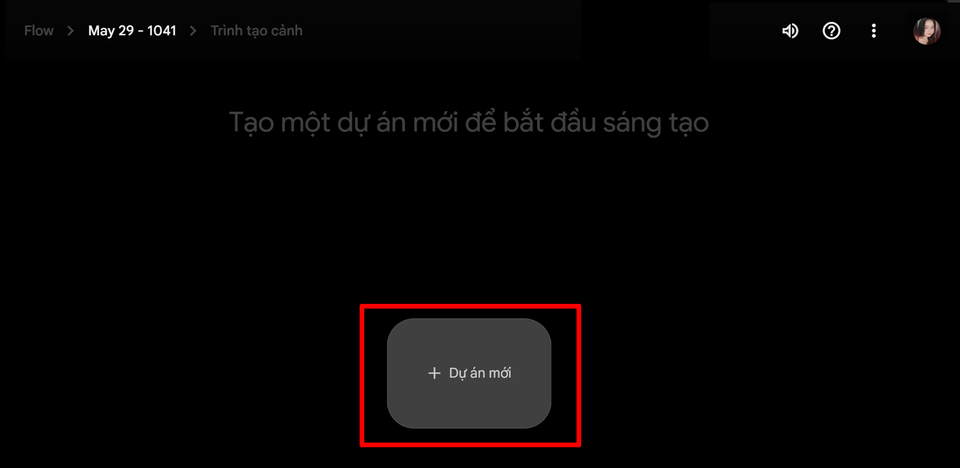
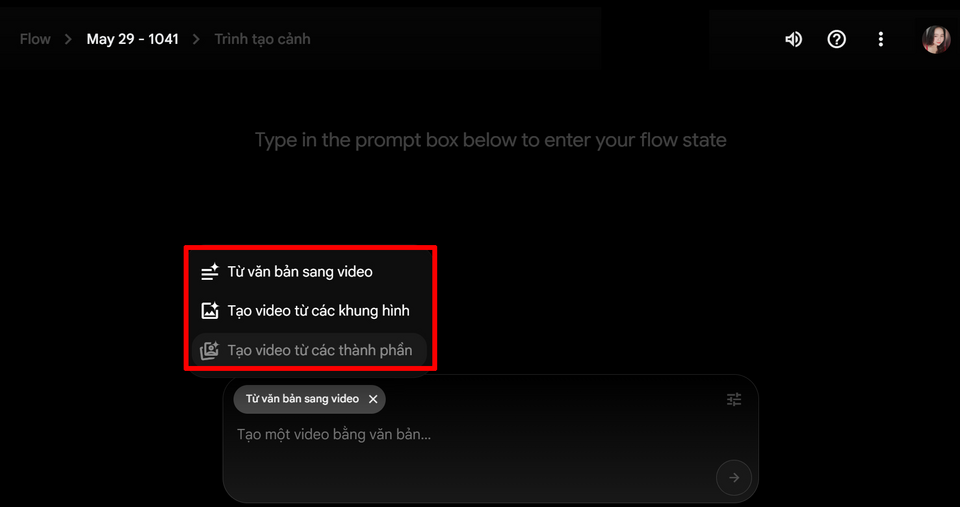
Bước 2: Chọn chế độ “Từ văn bản sang video” (Text to Video).
Bước 3: Nhập nội dung văn bản tiếng Anh mô tả video bạn muốn tạo.
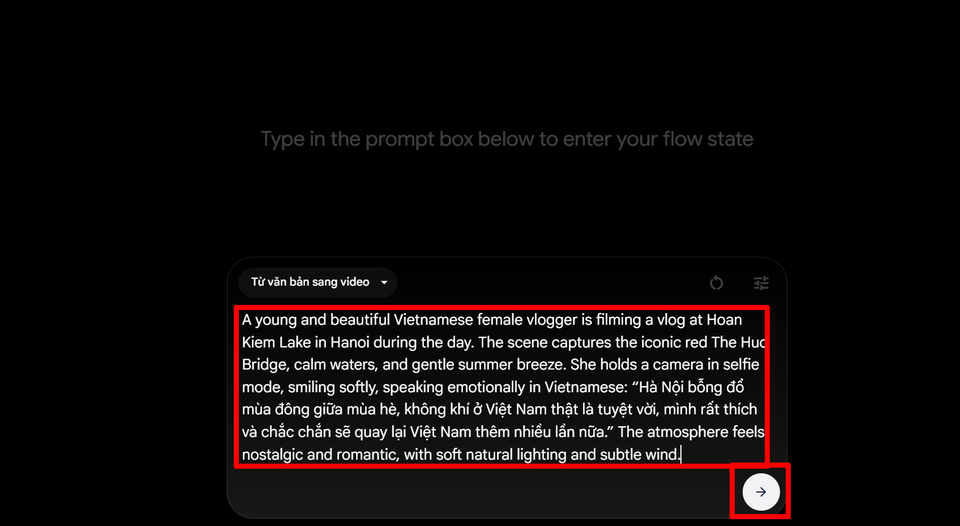
Bước 4: Nhấn nút gửi và đợi Veo 3 xử lý. Video sẽ được dựng tự động với hiệu ứng, khung cảnh và nhạc nền phù hợp.
![A-Z] Hướng Dẫn Cách Dùng VEO 3 AI. Công Thức Tạo Prompt VEO 3 AI Chi Tiết!](https://splanet.vn/wp-content/uploads/2025/06/z6663666869606_8971105b16f519c6dbf20a4a68d68b66-750x375.jpg)
Bước 5: Tải video về máy tính và chia sẻ lên các nền tảng như YouTube, TikTok hoặc Instagram.
Gợi ý viết prompt video hiệu quả
Để tạo được video sinh động, hấp dẫn, prompt của bạn nên bao gồm những yếu tố sau:
- Bối cảnh: Thời gian, địa điểm (ví dụ: công viên buổi sáng, quán cà phê đêm).
- Nhân vật: Giới tính, số lượng, trang phục, hành động.
- Hành động: Mô tả chi tiết ai đang làm gì.
- Biểu cảm: Vui, buồn, hạnh phúc, bất ngờ…
- Âm thanh: Giọng nói, âm nhạc nền hoặc hiệu ứng.
- Phong cách hình ảnh: Tự nhiên, hoạt hình, điện ảnh, lãng mạn…
Bạn có thể viết prompt bằng tiếng Việt, sau đó dùng Google Dịch hoặc ChatGPT để chuyển sang tiếng Anh một cách chính xác và tự nhiên.
Với khả năng chuyển đổi văn bản thành video sống động và hỗ trợ giọng nói tiếng Việt, Veo 3 AI đang trở thành một trong những công cụ tạo video AI mạnh mẽ và dễ tiếp cận nhất hiện nay. Bạn không cần phải là dân kỹ thuật hay chuyên gia hậu kỳ, chỉ cần một tài khoản Google AI Pro và vài phút thiết lập là đã có thể bắt đầu tạo video mang đậm dấu ấn cá nhân.