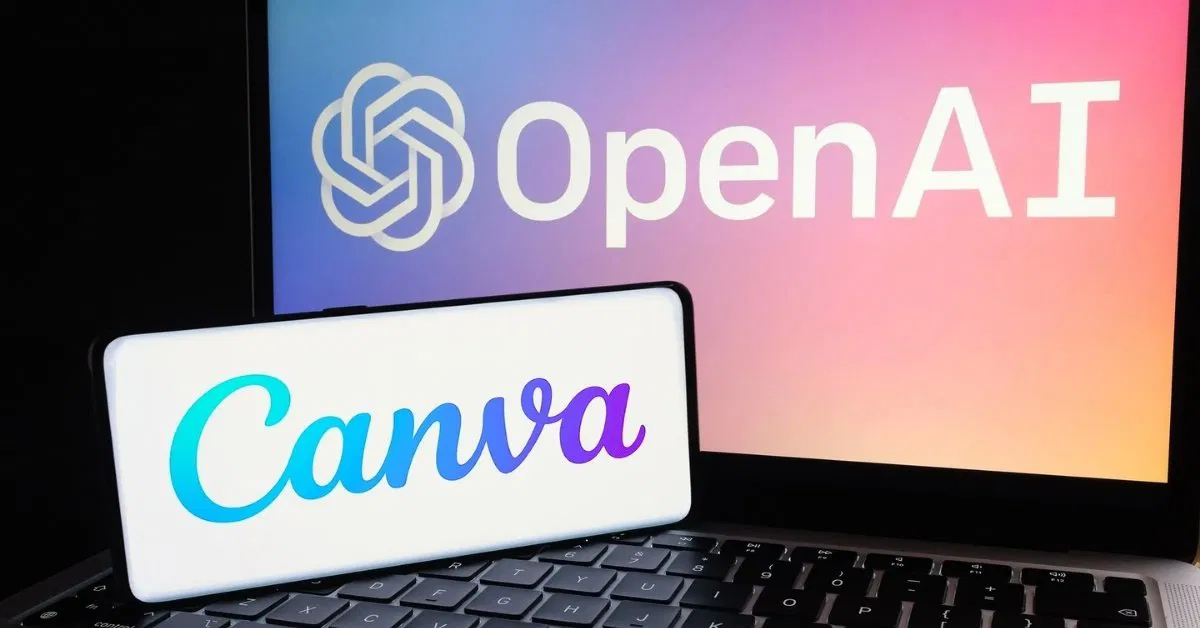
OpenAI vừa giới thiệu tính năng ChatGPT Apps – một cập nhật mới mang đến phương thức tương tác hoàn toàn khác, cho phép người dùng sử dụng các ứng dụng bên thứ ba ngay trong giao diện trò chuyện. Một trong những ứng dụng nổi bật nhất trong đợt cập nhật này chính là Canva, nền tảng thiết kế trực tuyến nổi tiếng, nay đã có thể hoạt động trực tiếp trong ChatGPT.
Mục lục
ChatGPT Apps – Bước tiến mới trong tương tác AI
Tính năng ChatGPT Apps được OpenAI phát triển nhằm tạo ra nền tảng kết nối giữa ChatGPT và các dịch vụ bên ngoài, giúp người dùng thao tác liền mạch mà không cần chuyển đổi qua lại giữa nhiều ứng dụng.
Các nhà phát triển như Canva sẽ cung cấp phiên bản ứng dụng thu nhỏ, được tích hợp trí tuệ nhân tạo (AI) và chạy ngay trong ChatGPT. Nhờ đó, người dùng không chỉ nhận được phản hồi dưới dạng văn bản mà còn có thể tạo ra kết quả trực quan như slide, poster hay các thiết kế truyền thông nhanh chóng.
Cách tạo bài thuyết trình và poster bằng Canva trong ChatGPT
Canva vốn là nền tảng thiết kế phổ biến với kho mẫu phong phú, hỗ trợ người dùng không chuyên dễ dàng tạo ra ấn phẩm bắt mắt. Khi được tích hợp vào ChatGPT, Canva giúp tự động hóa quy trình thiết kế, chỉ cần bạn mô tả bằng văn bản.
Ví dụ:
Nếu bạn có sẵn nội dung trong một tệp Word và muốn tạo slide từ nội dung đó, chỉ cần nhập lệnh: “Canva, tạo slide dựa theo nội dung có trong file sau.”
Chỉ sau khoảng một phút, ChatGPT sẽ hiển thị một số mẫu slide đề xuất được thiết kế tự động dựa trên nội dung của bạn. Tuy nhiên, đôi khi vẫn có lỗi nhỏ như phông chữ không phù hợp hoặc ngôn ngữ bị pha trộn giữa tiếng Anh và tiếng Việt.

Cách chỉnh sửa slide ngay trong ChatGPT
Để khắc phục các lỗi này, bạn có thể yêu cầu ChatGPT chỉnh sửa trực tiếp, ví dụ:“Tôi muốn slide trên sử dụng tiếng Việt và phông chữ phù hợp với tiếng Việt.”
Ngay lập tức, Canva trong ChatGPT sẽ cập nhật lại toàn bộ slide với ngôn ngữ và phông chữ chính xác.
Bạn cũng có thể tinh chỉnh thêm giao diện bằng lệnh:“Tôi muốn các slide trên có tông màu tối.”

AI sẽ áp dụng thay đổi và tạo ra phiên bản slide mới với tông màu tối hơn, đồng nhất hơn. Nếu muốn chỉnh sửa chi tiết, bạn có thể chọn “Mở trong Canva” để tiếp tục thiết kế với đầy đủ công cụ của nền tảng.

Tạo poster bằng Canva
Tương tự, người dùng có thể tạo poster tự động chỉ bằng một câu lệnh đơn giản:“Canva, tạo poster về iPhone 17 Pro Max.”
Kết quả được tạo ra khá nhanh, với bố cục hài hòa và đẹp mắt. Tuy nhiên, một số hình ảnh sản phẩm trong poster có thể không chính xác hoàn toàn. Ngay cả khi bạn cung cấp hình ảnh đúng, AI đôi khi vẫn nhận diện sai.
Giải pháp tốt nhất là chọn mẫu thiết kế phù hợp, sau đó mở trong Canva để thay ảnh thủ công — vừa nhanh, vừa đảm bảo tính chính xác của sản phẩm.

Ưu điểm khi dùng Canva trong ChatGPT
Việc tích hợp Canva vào ChatGPT mang đến nhiều lợi ích rõ rệt:
- Giúp người dùng chuyển ý tưởng thành sản phẩm thiết kế chỉ bằng mô tả văn bản.
- Tiết kiệm thời gian cho bước phác thảo ban đầu.
- Thân thiện với người không chuyên về thiết kế.
- Dễ dàng chỉnh sửa và tinh chỉnh trực tiếp trong Canva nếu cần.
Dù vẫn cần người dùng hoàn thiện sản phẩm cuối cùng, đây là một bước tiến đáng kể trong việc kết hợp AI và thiết kế, mở ra trải nghiệm sáng tạo nhanh hơn, hiệu quả hơn và trực quan hơn.
Tính năng Canva trong ChatGPT Apps là một minh chứng cho thấy sức mạnh của AI khi được tích hợp sâu vào các công cụ sáng tạo.
Giờ đây, thay vì phải mở nhiều ứng dụng, bạn có thể tạo slide, poster và thiết kế trực tiếp trong ChatGPT, chỉ với vài câu lệnh tự nhiên.
Đây không chỉ là tiện ích cho dân văn phòng, marketer, giáo viên mà còn là công cụ đắc lực cho bất kỳ ai muốn biến ý tưởng thành sản phẩm thiết kế trong thời gian ngắn.