



Word là một phần mềm rất quen thuộc với mọi người, tuy nhiên bạn cần tích luỹ những mẹo hay để giúp bạn sử dụng phần mềm này hiệu quả. Bài viết này Divine Shop sẽ hướng dẫn bạn những cách chuyển file Word sang PDF trên máy tính một cách đơn giản và dễ dàng nhất.
Cách chuyển Word sang PDF trực tuyến bằng Canva
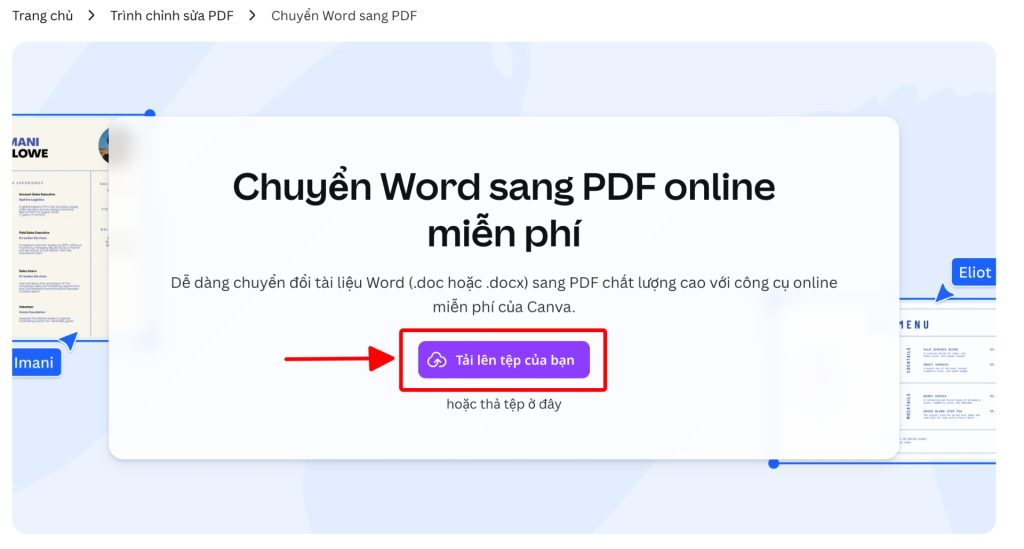
- Bước 1: Truy cập công cụ chuyển file Word sang PDF miễn phí của Canva và tải lên file “.doc” hoặc “.docx” bạn muốn chuyển thành PDF.
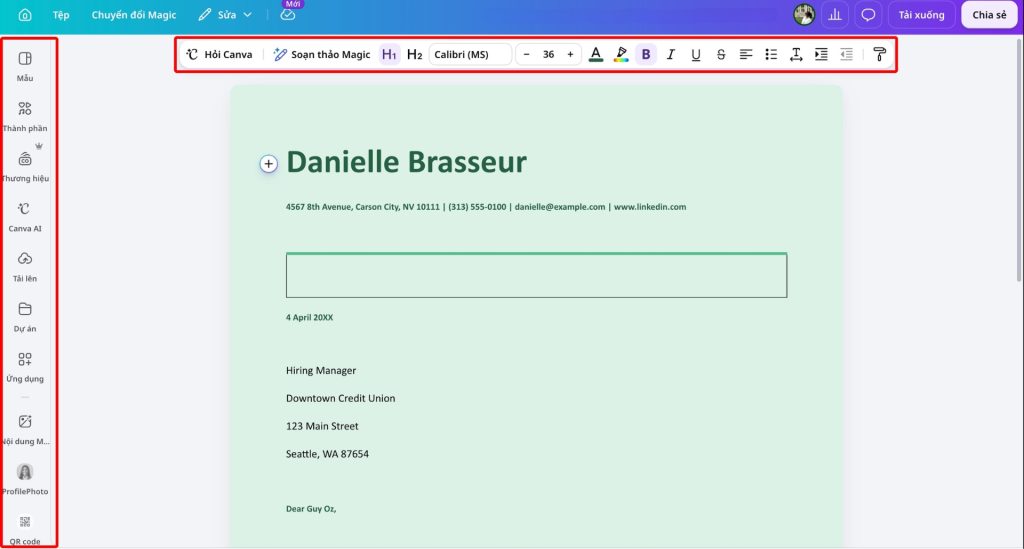
- Bước 2: Kiểm tra và chỉnh sửa tài liệu nếu cần. Bạn có thể sửa lỗi chính tả, đổi phông chữ, chỉnh khoảng cách, đồng thời thêm hình ảnh hoặc biểu đồ ngay trong trình chỉnh sửa.
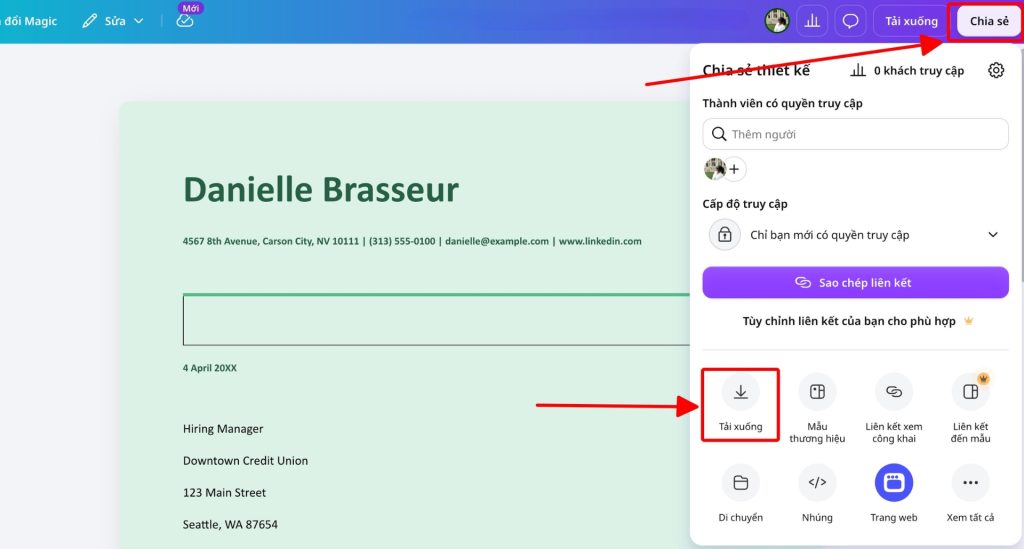
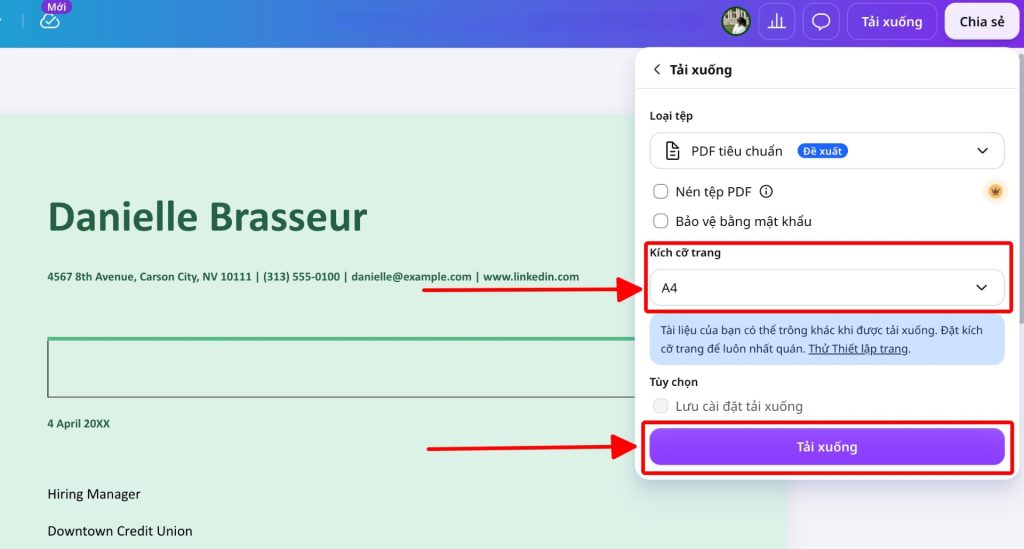
- Bước 3: Nhấn nút “Chia sẻ” ở góc trên bên phải, chọn “Tải xuống”
Chọn kích cỡ file phù hợp như A4 hoặc Letter. File sẽ được tải xuống dưới dạng PDF.
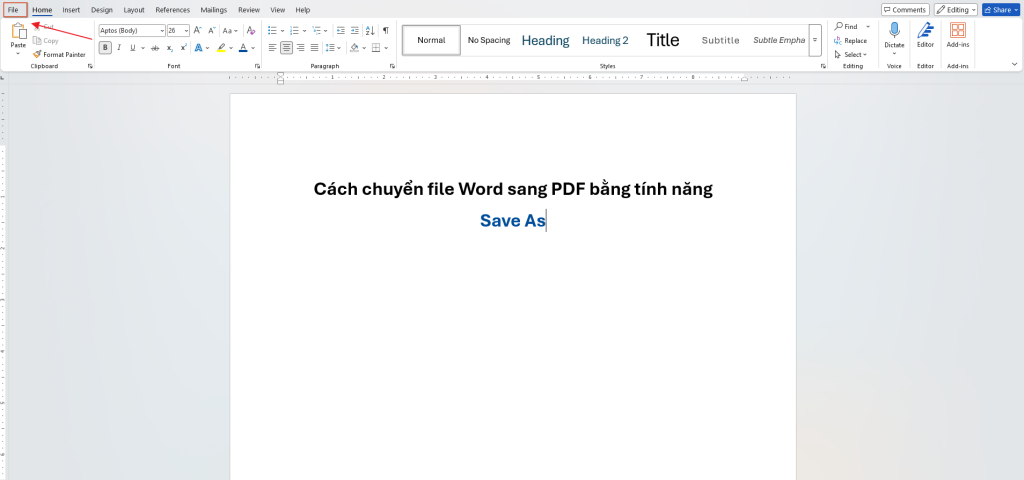
Cách chuyển file Word sang PDF bằng tính năng Save As
- Bước 1: Đầu tiên, bạn vào Word và chọn “File”.
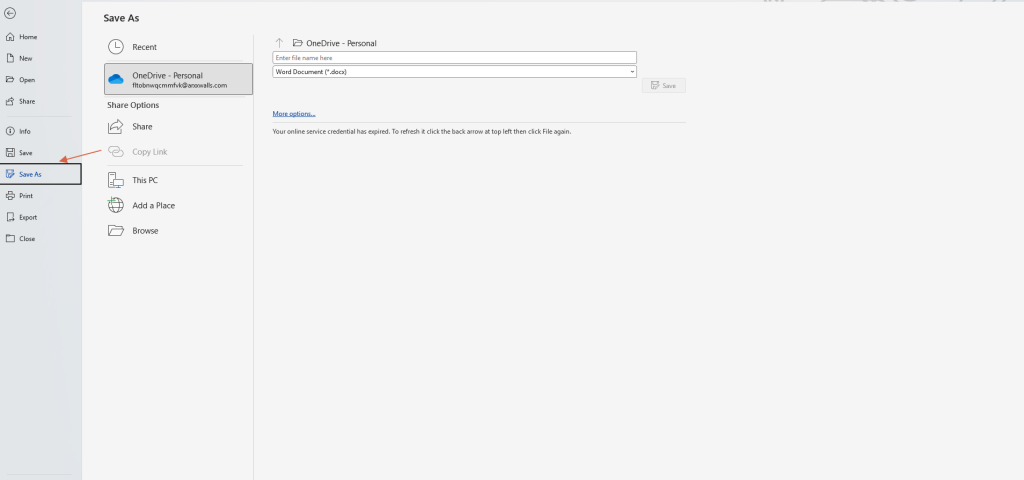
- Bước 2: Sau đó, nhấn vào mục “Save As”.
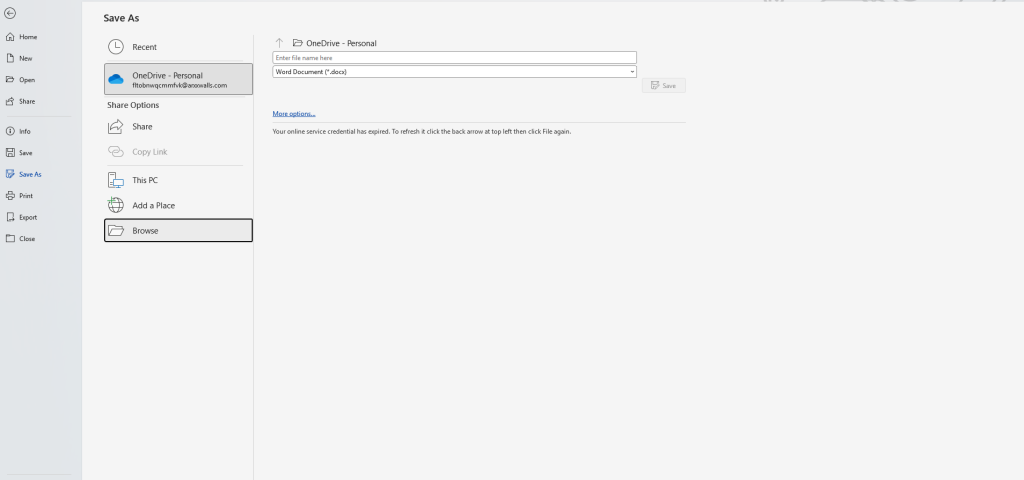
- Bước 3: Bạn click vào mục “Browse” để tiến hành chuyển đổi file Word sang PDF.
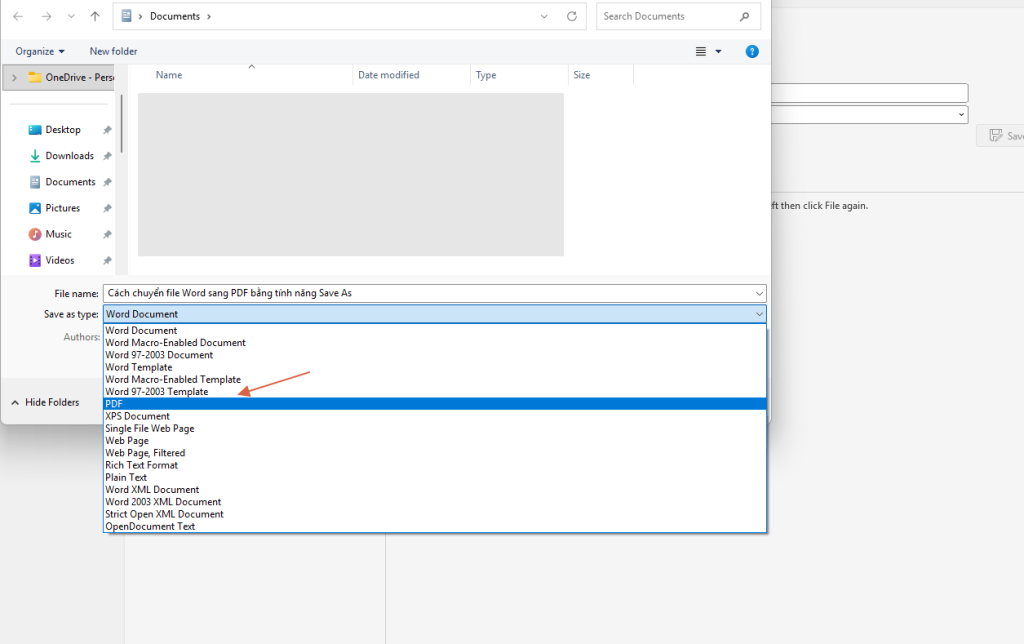
- Bước 4: Sau đó, tại mục Save as type, nhấn vào “PDF” để lưu file dưới định dạng PDF.
Hướng dẫn cách chuyển Word sang PDF bằng tính năng Export
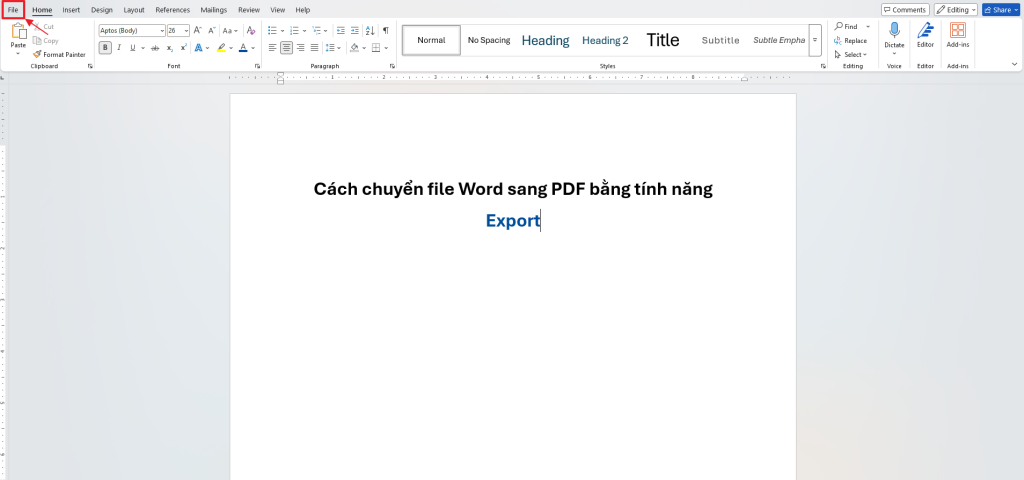
- Bước 1: Bạn mở file Word và chọn mục “File”.
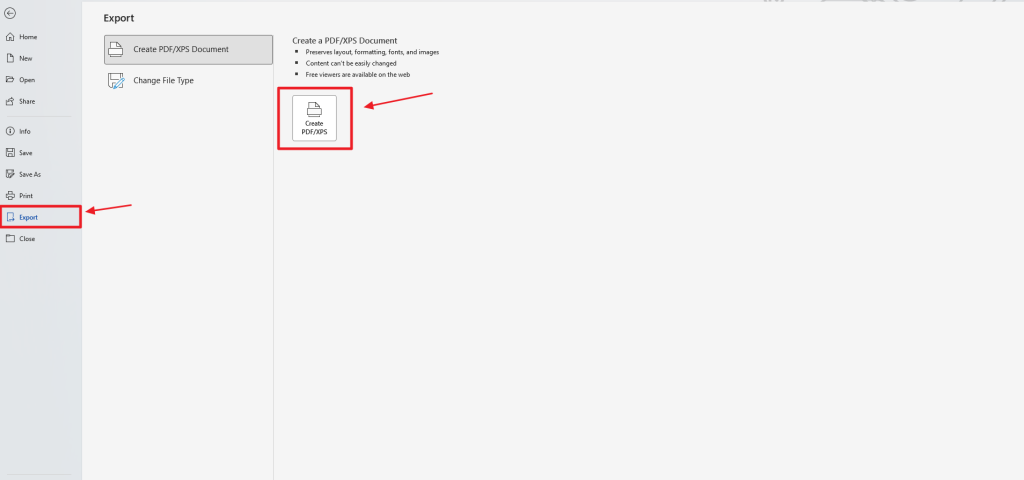
- Bước 2: Sau đó, nhấn vào “Export” và chọn “Create PDF/XPS Document”. Tiếp theo, click “Create PDF/XPS” như hình dưới đây.
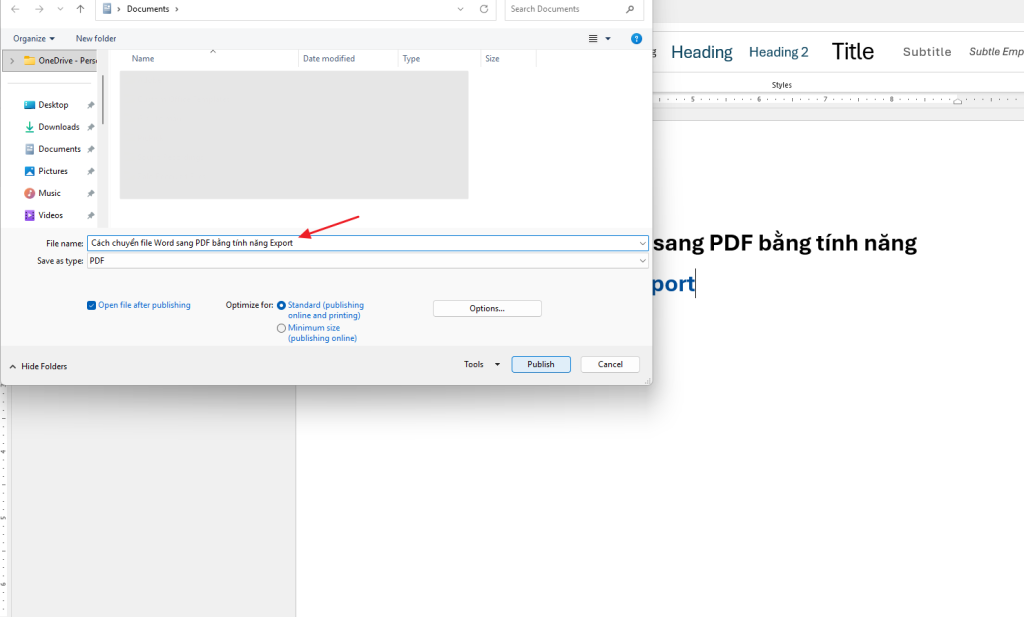
- Bước 3: Bạn nhấn “Publish” là đã chuyển đổi từ file Word sang PDF thành công.
Tạm kết về cách chuyển từ Word sang PDF
Vậy là Divine Shop đã cùng bạn điểm qua những cách chuyển đổi Word sang PDF đơn giản, nhanh chóng mà vẫn đảm bảo chất lượng file đầu ra. Hy vọng với những chia sẻ trên, bạn sẽ dễ dàng lựa chọn được phương pháp phù hợp nhất với nhu cầu của mình.