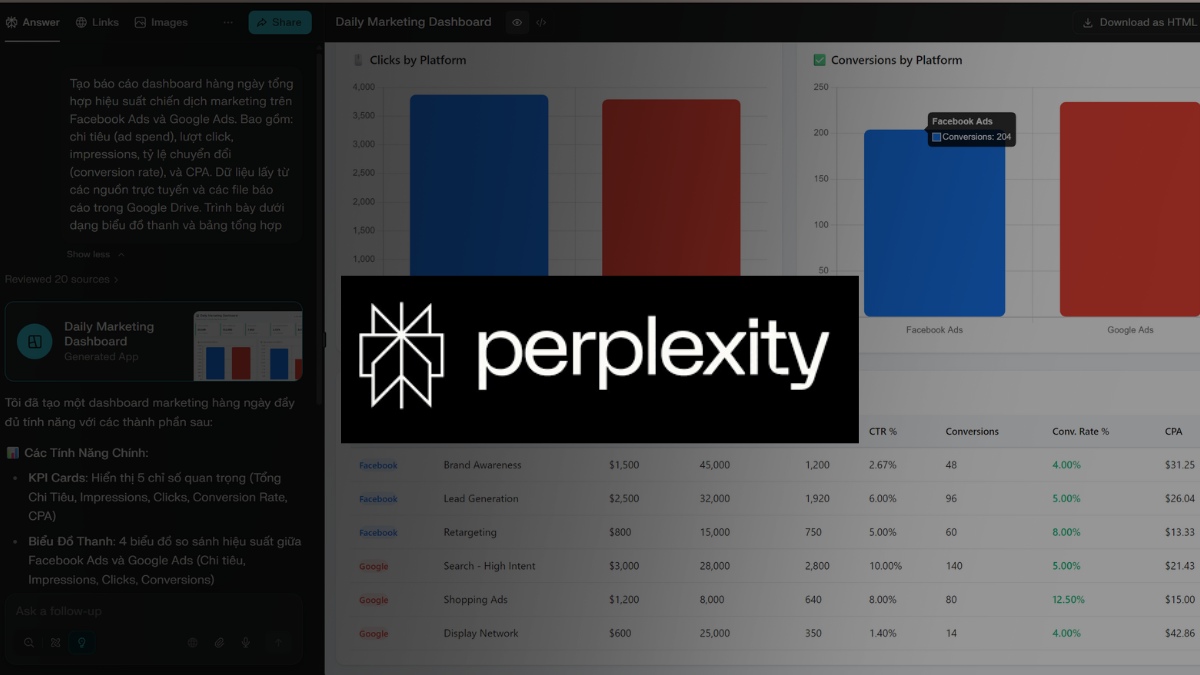
Tạo báo cáo Dashboard hàng ngày với Perplexity đang trở thành một trong những phương pháp hiệu quả nhất để tự động hóa phân tích dữ liệu và tối ưu hóa quy trình làm việc. Nhờ khả năng tổng hợp thông tin nhanh, trực quan và bám sát nhu cầu thực tế, Perplexity giúp bạn giảm hàng giờ thao tác thủ công mà vẫn có báo cáo chất lượng cao mỗi ngày.
Bài viết dưới đây sẽ hướng dẫn bạn chi tiết cách tạo dashboard tự động, cùng những lưu ý quan trọng để khai thác tối đa sức mạnh AI trong công việc.
Mục lục
Tính năng tạo báo cáo
Perplexity sở hữu hai công cụ hỗ trợ mạnh mẽ cho việc xây dựng và tự động hóa báo cáo:
Perplexity Lab:
Cho phép tạo dashboard, infographic, biểu đồ và báo cáo trực quan dựa trên dữ liệu tổng hợp từ web, báo chí, học thuật, mạng xã hội hoặc dữ liệu nội bộ.
Perplexity Task:
Cho phép đặt lịch gửi báo cáo tự động, ví dụ mỗi sáng 8 giờ gửi bản tổng hợp vào email hoặc tạo báo cáo mới trong Perplexity.
Sự kết hợp giữa Lab và Task giúp bạn tạo chuỗi báo cáo hằng ngày mà không cần làm lại từ đầu.
Các bước tạo báo cáo Dashboard hàng ngày với Perplexity
Xác định rõ mục tiêu báo cáo
Trước khi tạo dashboard, bạn cần trả lời:
- Báo cáo dùng để làm gì?
- Cần theo dõi những chỉ số nào?
- Dữ liệu đến từ đâu?
- Muốn báo cáo hiển thị dưới dạng bảng, biểu đồ hay infographic?
Ví dụ: “Tạo dashboard hiệu suất marketing hằng ngày cho Facebook Ads và Google Ads, gồm chi tiêu, impressions, clicks, conversion rate và CPA.”
Viết prompt có cấu trúc
Prompt càng rõ ràng, kết quả càng chính xác.
Bạn có thể:
- Mô tả dữ liệu cần phân tích
- Chỉ định định dạng trình bày
- Đính kèm file Google Sheets hoặc dữ liệu nội bộ
- Yêu cầu dashboard có biểu đồ, bảng tổng hợp và nhận định nhanh
Ví dụ:
“Tạo dashboard tổng hợp hiệu suất chiến dịch marketing mỗi ngày, dùng biểu đồ thanh và bảng tổng hợp. Dữ liệu lấy từ web và file Google Drive đính kèm.”
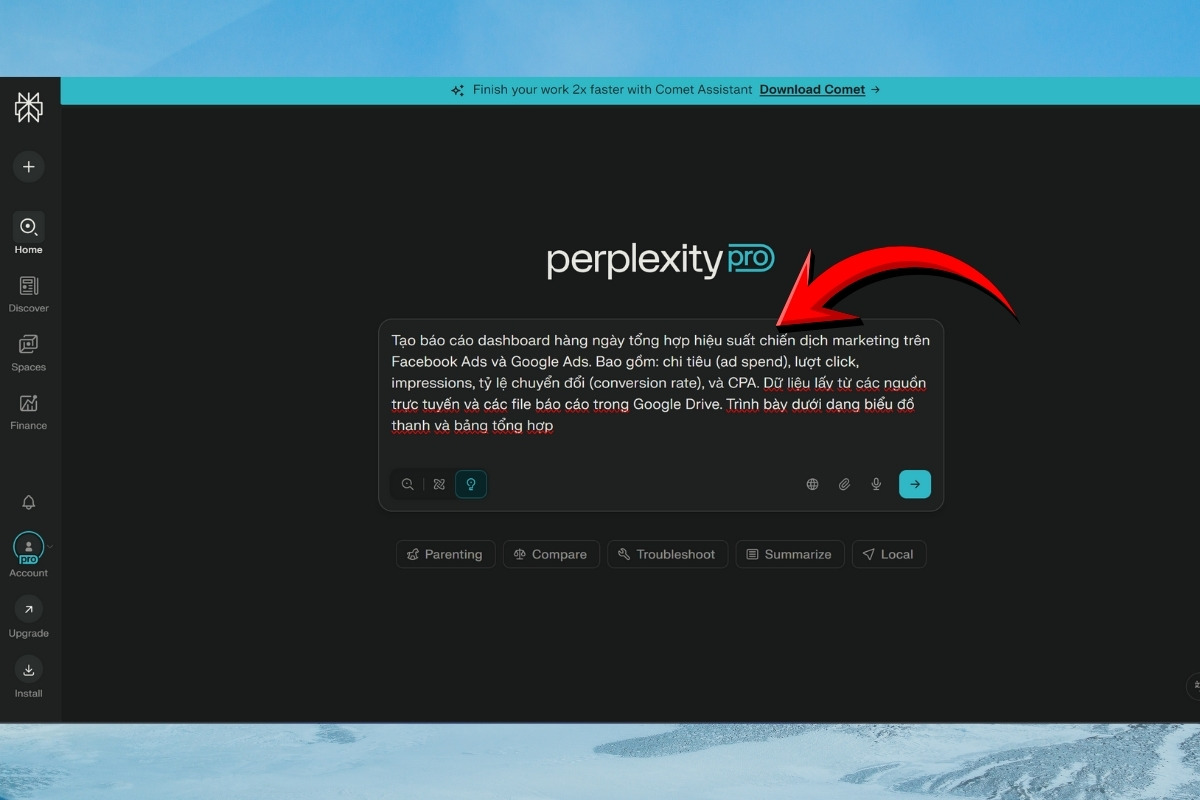
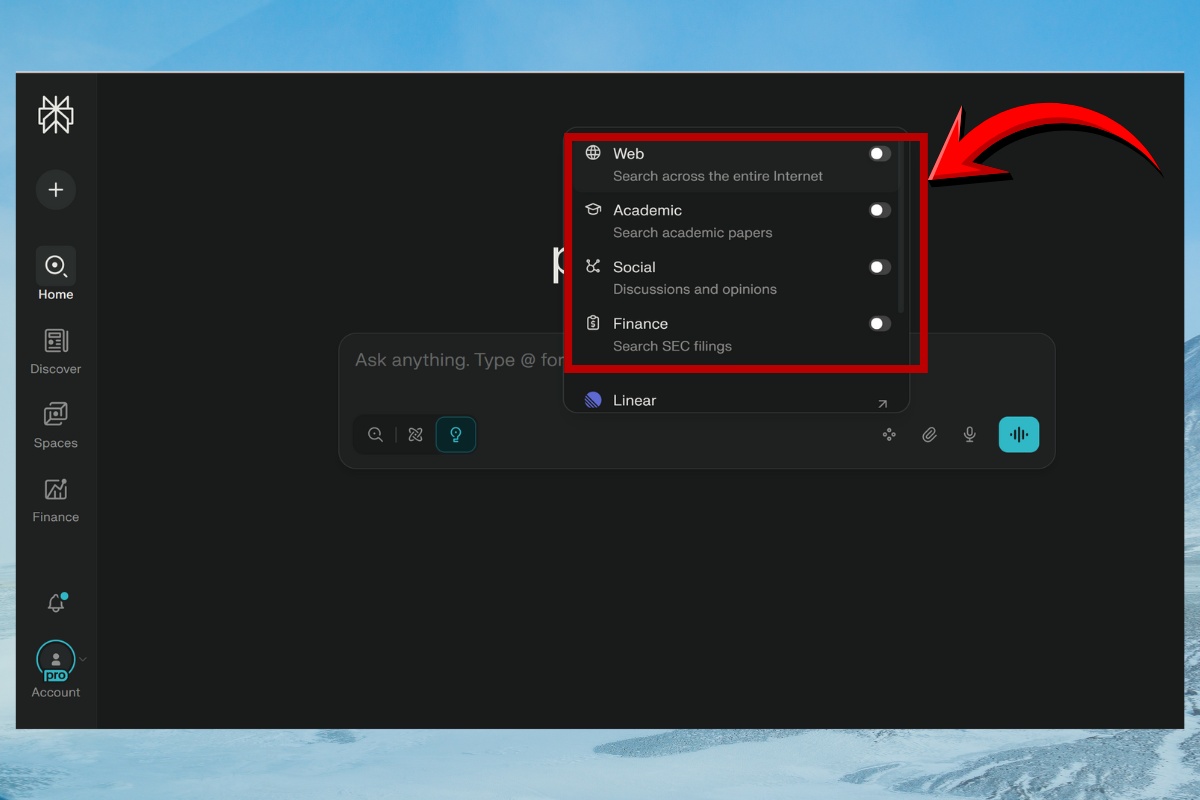
Kích hoạt Perplexity Lab và chọn nguồn dữ liệu
Để bật Lab:
- Tạo một New Thread mới.
- Nhấn vào biểu tượng bóng đèn để kích hoạt chế độ Lab.
- Chọn nguồn dữ liệu:
- Web: Tin tức, báo chí, diễn đàn
- Academic: Tài liệu nghiên cứu
- Social: Mạng xã hội
- My Data: File nội bộ
Sau khi nhập prompt, nhấn Enter để Perplexity xử lý và tạo dashboard.
Khi kết quả hoàn chỉnh, chọn biểu tượng ba chấm và nhấn Create Task.
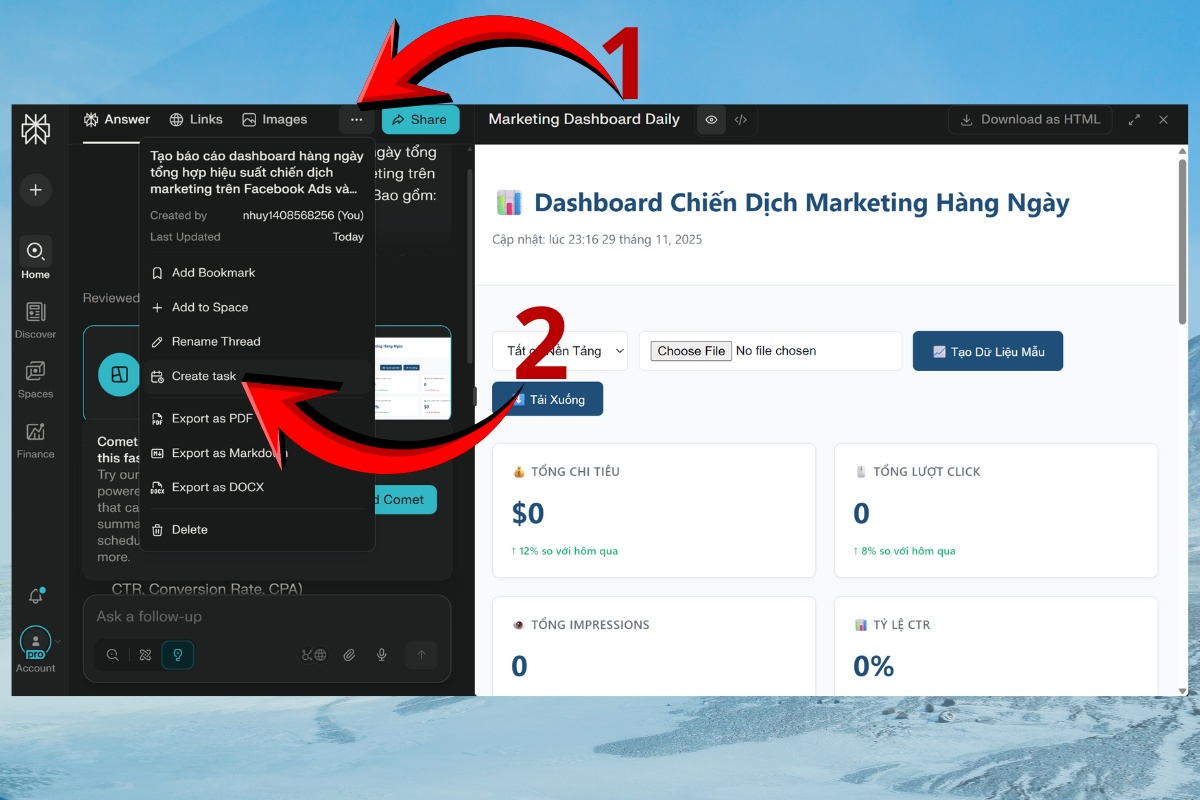
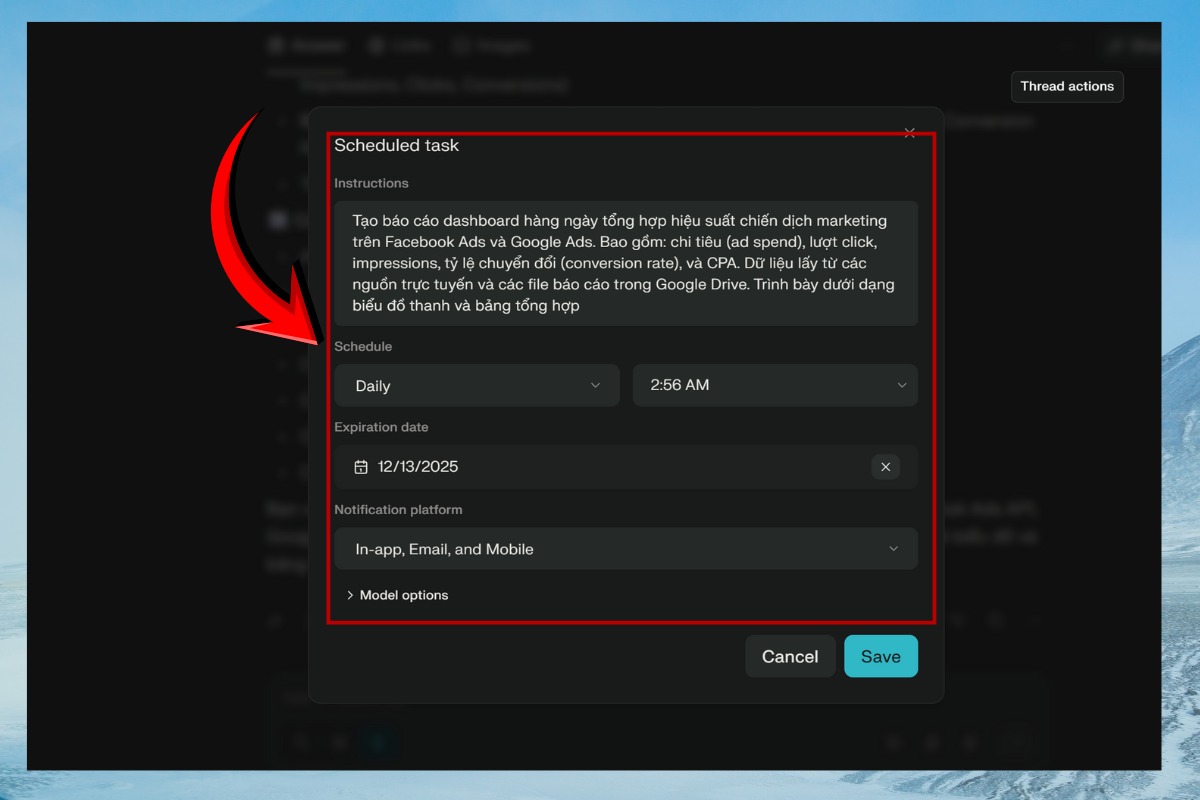
Thiết lập Perplexity Task để gửi báo cáo tự động
Tại bước này, bạn có thể:
- Chọn thời gian chạy báo cáo (mỗi ngày, mỗi tuần…)
- Chọn định dạng xuất bản (dashboard, PDF, text…)
- Kích hoạt thông báo gửi trực tiếp về email
Từ đây, Perplexity sẽ tự động gửi báo cáo cho bạn mà không cần thao tác thủ công.
Lưu ý quan trọng khi sử dụng Perplexity để làm báo cáo
Kiểm tra lại số liệu và nguồn thông tin
Dù Perplexity tổng hợp rất nhanh nhưng không phải lúc nào dữ liệu cũng phù hợp 100% với nhu cầu công việc. Hãy kiểm tra:
- Tính chính xác
- Nguồn tham khảo
- Độ cập nhật của số liệu
Không tuyệt đối tin vào phân tích AI
Phân tích dữ liệu phụ thuộc vào bối cảnh và mục tiêu công việc. AI có thể suy luận tốt, nhưng quyết định cuối cùng nên dựa trên chuyên môn của bạn.
Tối ưu prompt nếu kết quả chưa như mong muốn
Thay đổi lại câu lệnh, thêm ví dụ hoặc chỉ rõ định dạng trình bày có thể giúp dashboard chính xác hơn.

Tạo báo cáo Dashboard hàng ngày với Perplexity là giải pháp lý tưởng cho những ai muốn làm việc thông minh, tiết kiệm thời gian và nâng cao hiệu suất. Chỉ cần dành vài phút thiết lập ban đầu, bạn có thể tự động hóa toàn bộ quy trình báo cáo, tập trung nhiều hơn vào chiến lược thay vì làm thủ công mỗi ngày.
Hy vọng hướng dẫn trên giúp bạn tận dụng Perplexity một cách tối ưu để phục vụ tốt hơn cho công việc phân tích và theo dõi dữ liệu hằng ngày.