Trong thời gian gần đây, công cụ tạo ảnh AI Nano Banana (thuộc Gemini 2.5 Flash Image của Google) được nhiều người dùng quan tâm nhờ khả năng chỉnh sửa và ghép ảnh linh hoạt. Tuy nhiên, khi sử dụng trực tiếp trong ứng dụng Gemini, người dùng thường gặp hạn chế là không thể tự chọn tỷ lệ khung hình (vuông, ngang, dọc) theo ý muốn, khiến ảnh tạo ra đôi khi có bố cục ngẫu nhiên. Dưới đây là hướng dẫn chi tiết giúp bạn chủ động điều chỉnh tỷ lệ ảnh khi dùng Nano Banana thông qua Google AI Studio.
Mục lục
Sử dụng Nano Banana trong Google AI Studio
Bước 1: Truy cập aistudio.google.com trên trình duyệt web để bắt đầu. Đăng nhập bằng tài khoản Google của bạn để có quyền truy cập vào đầy đủ tính năng.
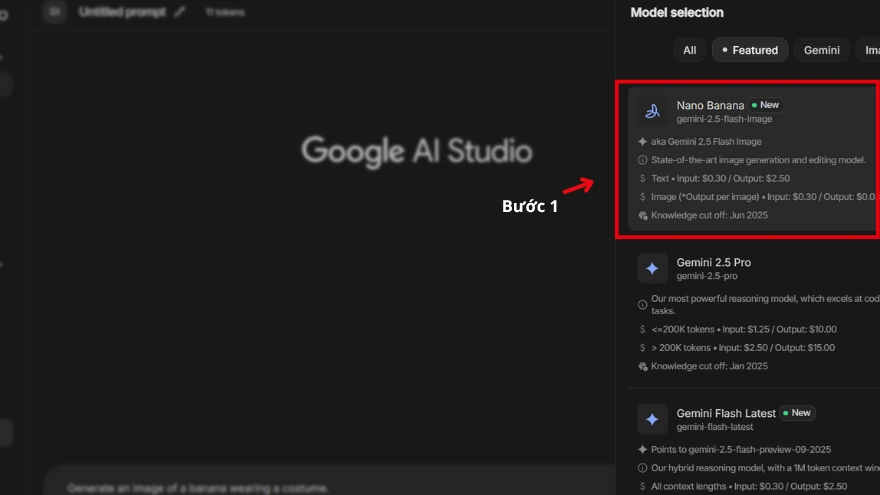
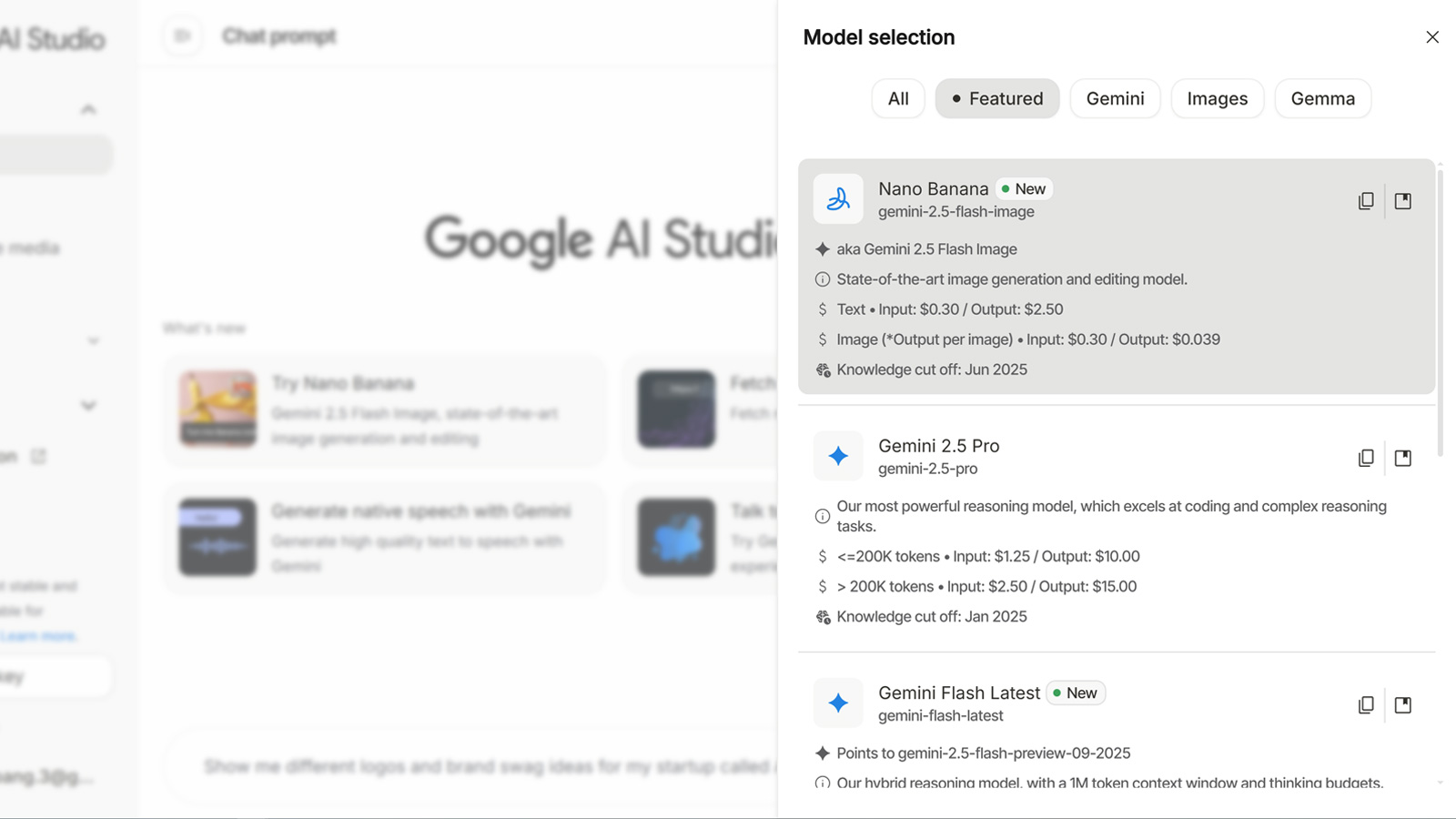
Bước 2: Trong mục Model selection, chọn mô hình Nano Banana để khởi động công cụ tạo ảnh AI.
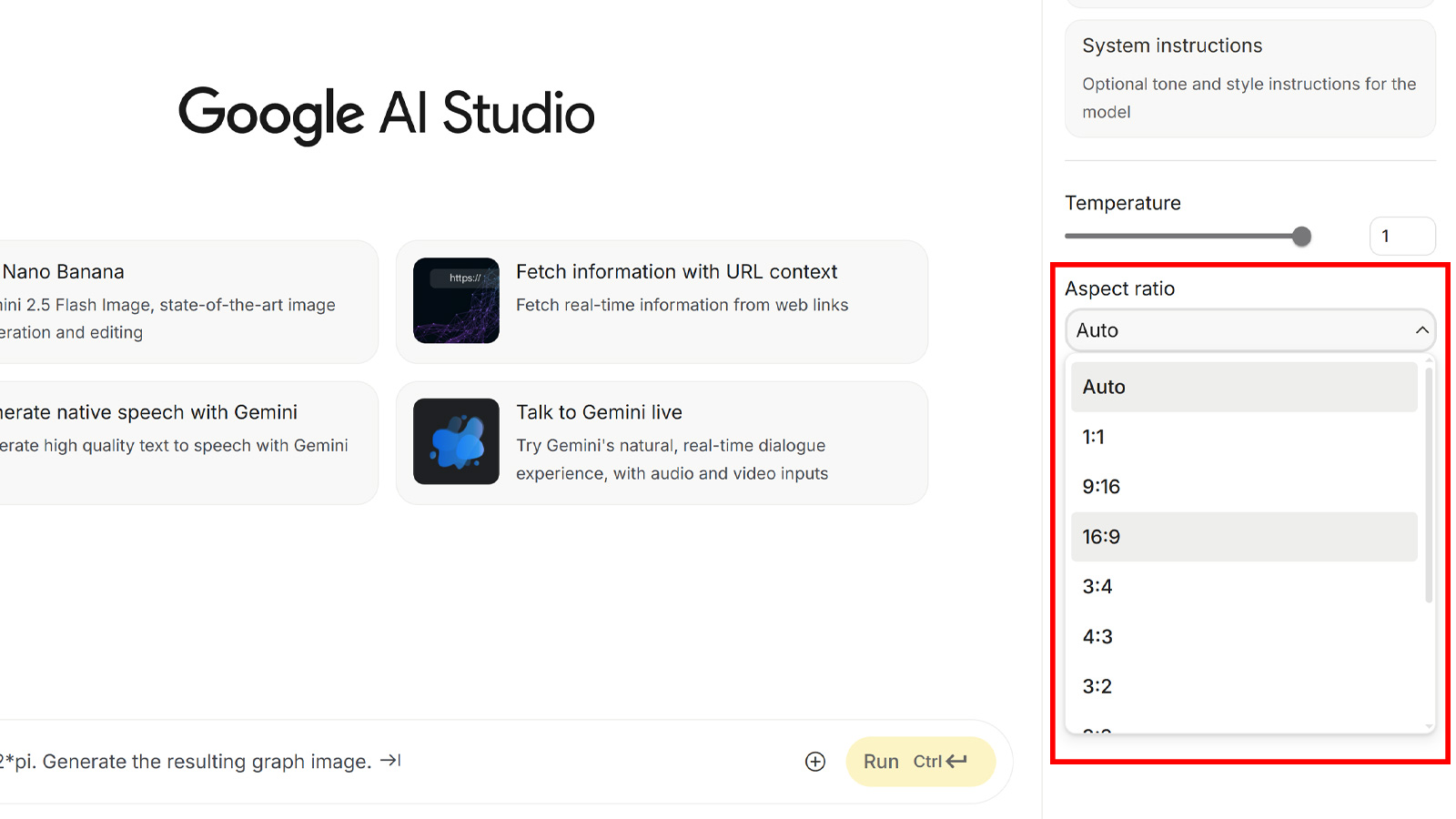
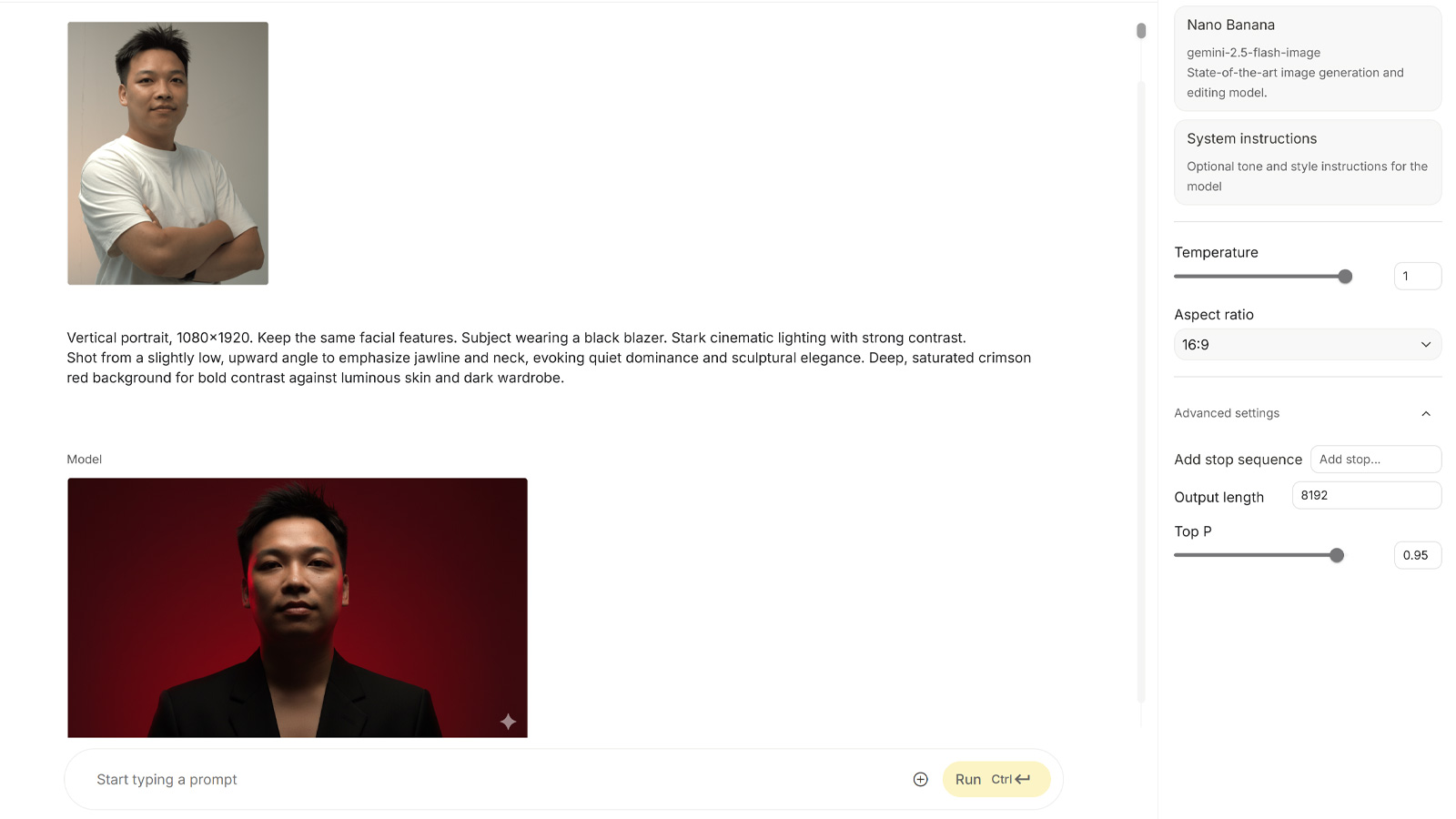
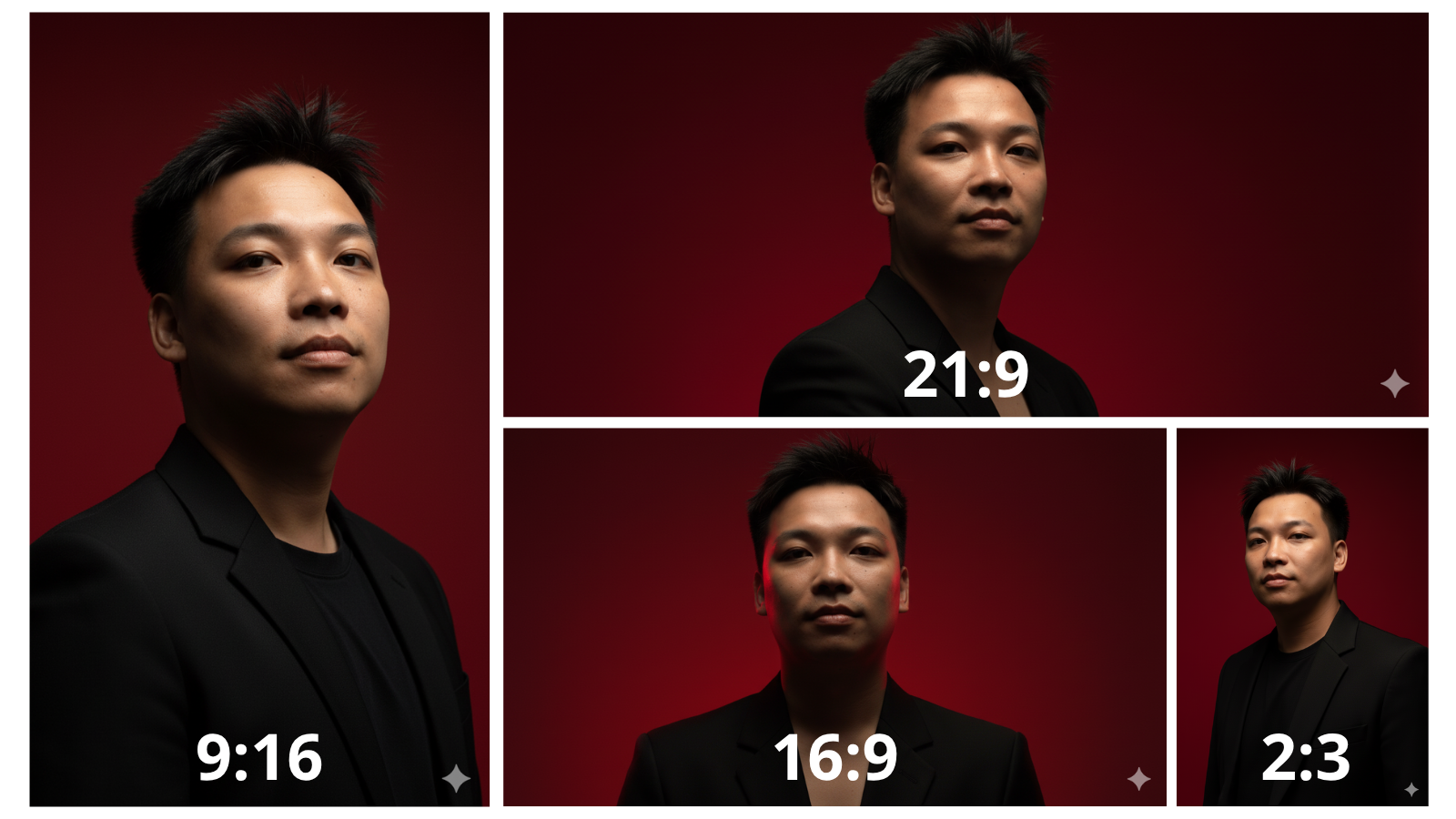
Bước 3: Ở bảng điều khiển bên phải, tìm mục Aspect ratio (tỷ lệ khung hình). Đây là phần quan trọng nhất. Bạn chỉ cần chọn tỷ lệ mong muốn trong menu thả xuống, ví dụ 16:9 cho ảnh ngang hoặc 9:16 cho ảnh dọc. Phiên bản Nano Banana hiện hỗ trợ tới 10 tỷ lệ khung hình khác nhau, mang lại sự linh hoạt cho nhiều định dạng ảnh.
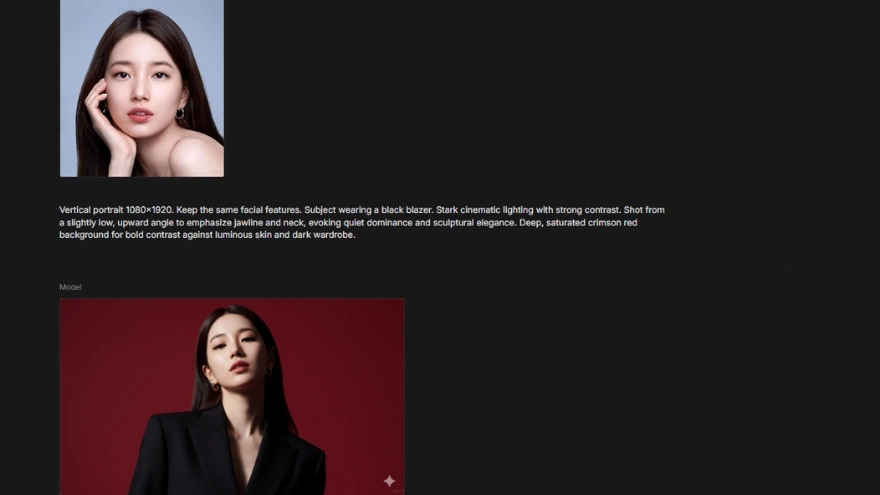
Bước 4: Tải ảnh gốc của bạn lên và nhập câu lệnh mô tả (prompt) phù hợp. Một ví dụ đang được nhiều người dùng yêu thích:
Vertical portrait, 1080×1920. Keep the same facial features. Subject wearing a black blazer. Stark cinematic lighting with strong contrast. Shot from a slightly low, upward angle to emphasize jawline and neck, evoking quiet dominance and sculptural elegance. Deep, saturated crimson red background for bold contrast against luminous skin and dark wardrobe.
Bước 5: Sau khi hoàn tất các cài đặt, nhấn Run để mô hình bắt đầu tạo ảnh. Chỉ sau vài giây, bạn sẽ nhận được hình ảnh đúng tỷ lệ đã chọn, có thể tải về để sử dụng làm ảnh đại diện, ảnh bìa hoặc hình nền theo nhu cầu.
Mẹo để có kết quả tốt nhất với Nano Banana
Khi viết prompt, hãy mô tả cụ thể và chi tiết về phong cách, ánh sáng, màu sắc hoặc bối cảnh để AI hiểu chính xác mục tiêu của bạn. Nếu chỉnh sửa ảnh có sẵn, nên chỉ rõ các yếu tố không muốn thay đổi nhằm tránh kết quả sai lệch. Khi muốn thêm chữ, cần nêu rõ nội dung, kiểu chữ và màu sắc để hạn chế lỗi hiển thị.
Tổng kết
Nếu ứng dụng Gemini hướng đến sự nhanh gọn và tiện dụng, thì Google AI Studio lại phù hợp với người dùng cần tùy chỉnh sâu hơn, đặc biệt về tỷ lệ khung hình. Thực hiện theo các bước trên, bạn có thể dễ dàng tạo ra những bức ảnh với bố cục chính xác, đáp ứng tốt cho mọi mục đích – từ sáng tạo cá nhân đến thiết kế chuyên nghiệp.