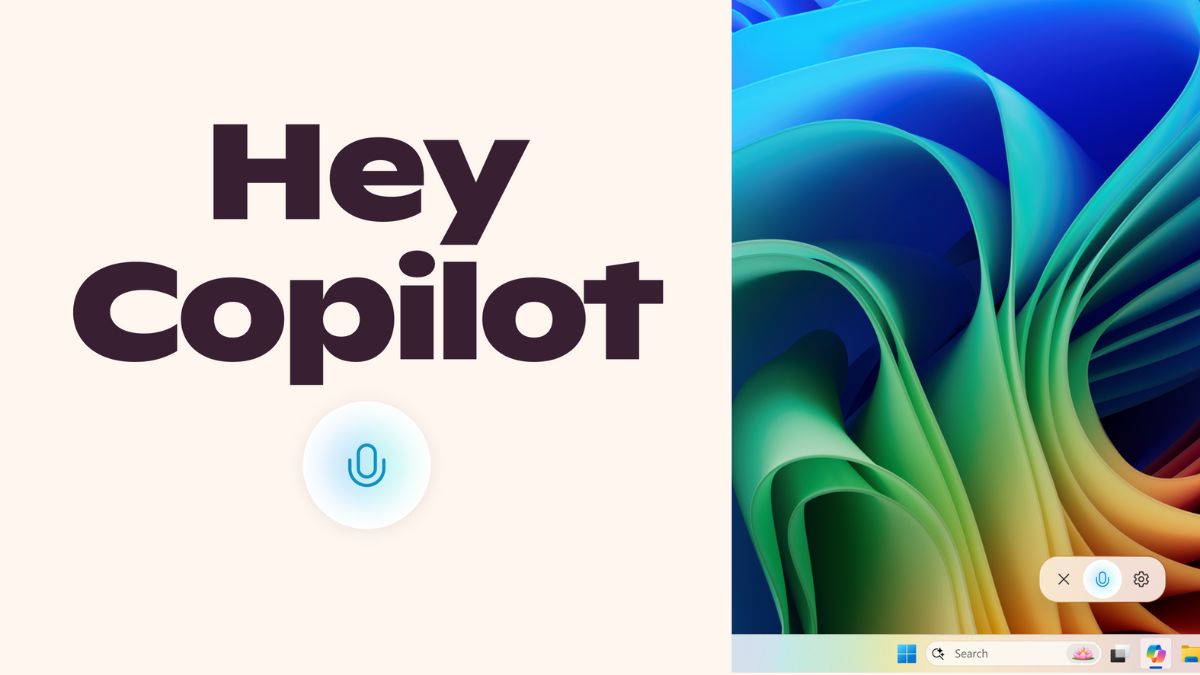
Trong năm 2025, nhu cầu sử dụng Hey Copilot trên Windows 11 tăng mạnh khi Microsoft liên tục nâng cấp trợ lý AI này. Không chỉ là công cụ nhận lệnh bằng giọng nói, Hey Copilot đã trở thành trợ lý thông minh có khả năng mở ứng dụng, tìm kiếm thông tin, hỗ trợ xử lý công việc và tối ưu trải nghiệm máy tính theo cách tự nhiên nhất. Bài viết dưới đây sẽ giúp bạn hiểu rõ lợi ích, cách bật và cách sử dụng Hey Copilot sao cho hiệu quả nhất.
Mục lục
Lợi ích khi bật Hey Copilot trên Windows 11
Việc kích hoạt Hey Copilot mang đến khả năng tương tác rảnh tay. Người dùng chỉ cần nói “Hey Copilot” là có thể bắt đầu ra lệnh, không cần dùng chuột hay bàn phím. Điều này đặc biệt tiện lợi khi bạn đang bận gõ văn bản, nấu ăn hoặc cần tối ưu thao tác trong lúc làm việc.
Tốc độ xử lý công việc cũng tăng đáng kể. Người dùng có thể yêu cầu Copilot mở ứng dụng, tóm tắt tài liệu, tìm kiếm file, tạo nội dung nhanh chóng mà không cần thao tác thủ công. Mỗi yêu cầu đều được phản hồi bằng tốc độ AI giúp tiết kiệm thời gian và tăng hiệu suất.
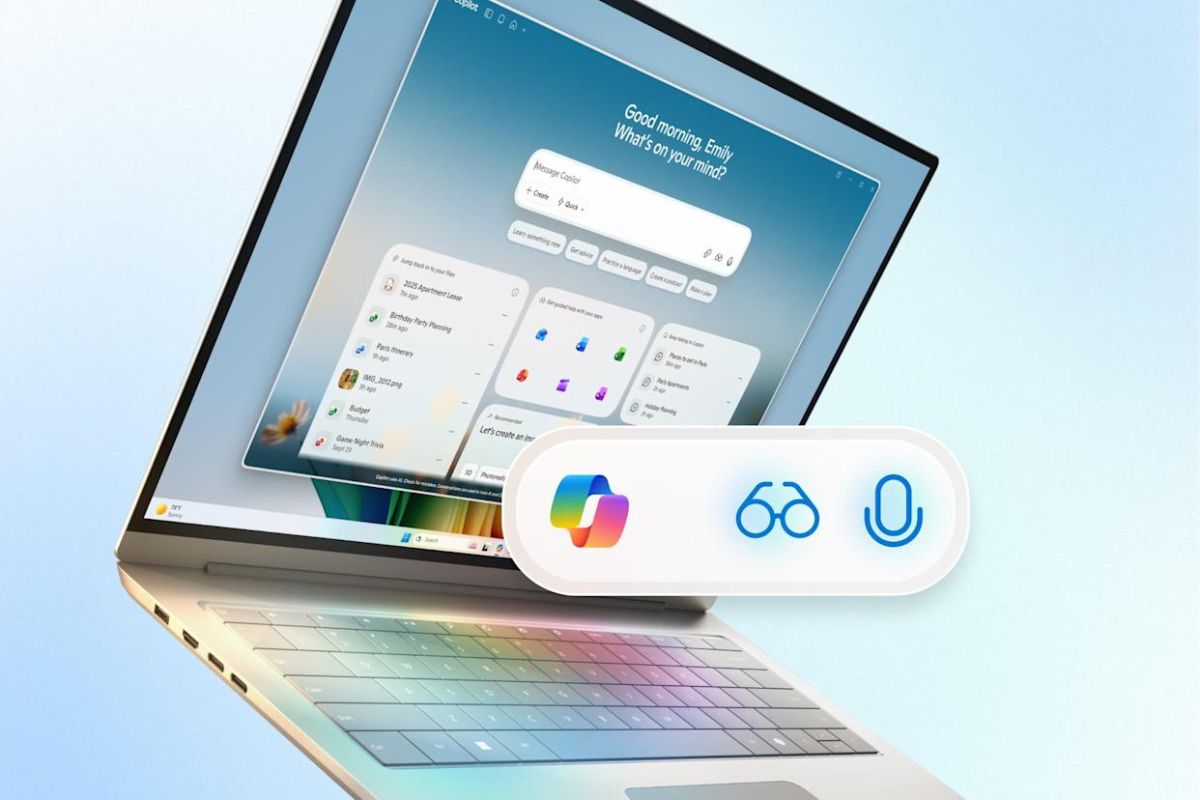
Tính năng này còn hỗ trợ đa nhiệm rất tốt. Khi đang soạn thảo văn bản, bạn có thể nói “Hey Copilot, tóm tắt đoạn này giúp tôi” hay “Hey Copilot, gửi file đó qua email” mà không cần chuyển đổi tab. Trải nghiệm sử dụng Windows 11 trở nên liền mạch và thông minh hơn.
Đặc biệt, Hey Copilot còn hiểu ngữ cảnh nhờ tích hợp sâu với hệ điều hành. Công nghệ phân tích màn hình (Copilot Vision) giúp trợ lý này hiểu bạn đang làm gì để đưa ra hành động phù hợp và chính xác hơn.
Cách bật Hey Copilot trên Windows 11
Để kích hoạt Hey Copilot, bạn cần mở ứng dụng Copilot trước tiên. Hãy nhấn vào biểu tượng Copilot trên thanh Taskbar hoặc tìm kiếm “Copilot” trong Start Menu. Khi giao diện ứng dụng hiện ra, hãy đăng nhập tài khoản Microsoft hoặc Google để sử dụng đầy đủ tính năng.

Tại giao diện chính, chọn ảnh đại diện của bạn để mở phần Cài đặt. Trong mục Chế độ thoại, bật tùy chọn “Nghe Hey Copilot để bắt đầu cuộc trò chuyện”. Đây là bước quan trọng để Windows 11 cho phép nhận diện khẩu lệnh của bạn.
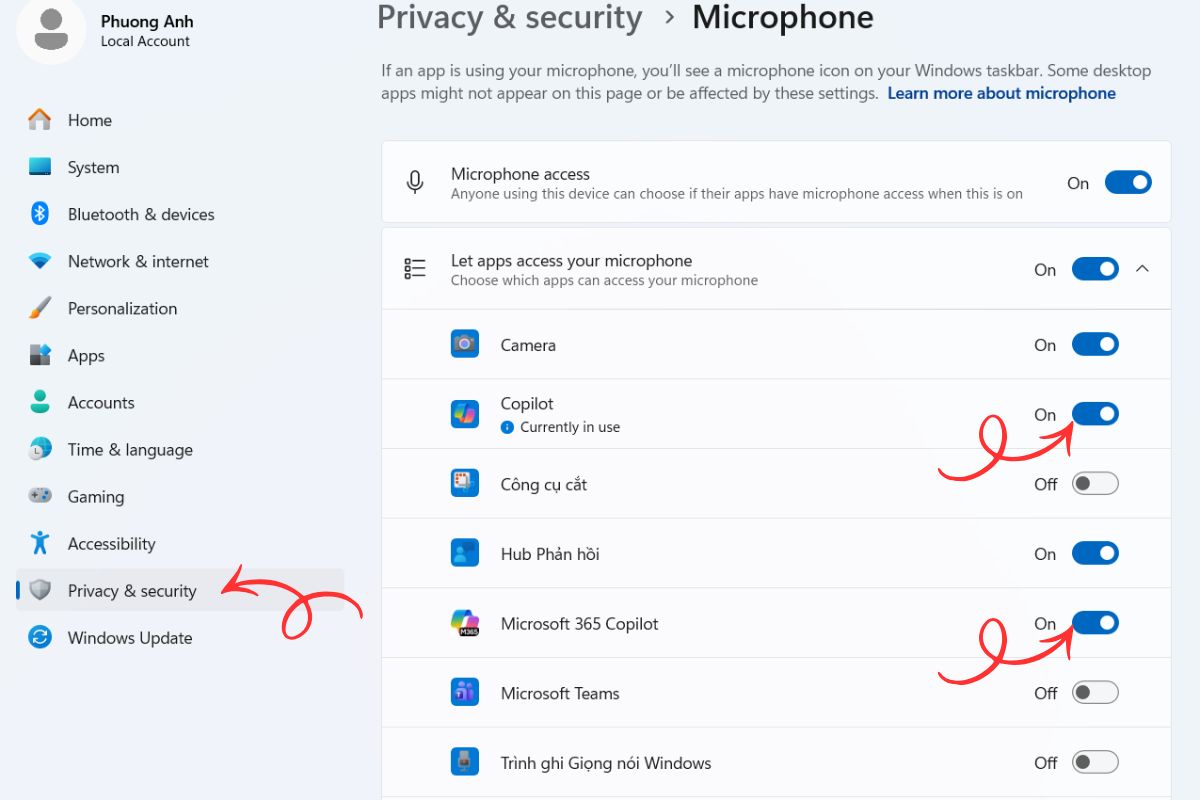
Sau khi bật tùy chọn này, bạn cần cấp quyền micro. Vào Settings → Privacy & security → Microphone và đảm bảo rằng Copilot được phép sử dụng micro. Khi mọi thứ đã sẵn sàng, bạn có thể thử bằng những câu đơn giản như “Hey Copilot, mở Word” hoặc “Hey Copilot, thời tiết hôm nay thế nào?” để kiểm tra.

Khắc phục lỗi khi không hoạt động
Trong một số trường hợp, Copilot có thể không phản hồi khi bạn nói lệnh. Khi điều này xảy ra, hãy kiểm tra lại quyền micro trong phần cài đặt của Windows 11 để chắc chắn tính năng đang được bật.
Nếu Copilot nhận lệnh sai hoặc phản hồi chậm, bạn nên kiểm tra xem Windows đã được cập nhật lên phiên bản mới nhất chưa. Các phiên bản cũ đôi khi gây lỗi tương thích khiến lệnh thoại hoạt động không chính xác.
Trong trường hợp micro không ổn định hoặc bị khóa quyền, hãy thử khởi động lại ứng dụng Copilot hoặc khởi động lại máy tính để làm mới tiến trình. Ngoài ra, đường truyền Internet yếu cũng ảnh hưởng đến việc xử lý lệnh vì Copilot phải gửi và nhận dữ liệu AI liên tục.
Nếu tính năng nghe lệnh bị vô hiệu hóa, bạn có thể vào lại phần Cài đặt của Copilot, tắt rồi bật lại mục nghe lệnh để reset thiết lập.

Cách nói lệnh sao cho chính xác
Khi Hey Copilot đã sẵn sàng, bạn chỉ cần nói “Hey Copilot” rồi đưa ra yêu cầu. Trợ lý có thể mở ứng dụng, tra cứu thông tin, tạo tài liệu, tóm tắt nội dung, thêm lời nhắc, điều chỉnh cài đặt Windows như bật Night Light, tăng âm lượng hoặc kích hoạt Bluetooth.
Để Copilot nhận lệnh tốt hơn, bạn nên nói rõ ràng, tốc độ vừa phải và tránh môi trường ồn. Nếu Copilot không hiểu đúng yêu cầu, bạn có thể đổi cách diễn đạt. Chẳng hạn, dùng tiếng Việt khi bạn đang ở giao diện tiếng Việt sẽ cho kết quả chính xác hơn.
Hey Copilot trên Windows 11 là công cụ giúp việc điều khiển máy tính trở nên thông minh và tiện lợi hơn rất nhiều. Khi biết cách sử dụng, bạn có thể rút ngắn thao tác, tăng hiệu quả công việc và có trải nghiệm mượt mà hơn mỗi ngày. Hãy thử nhiều mẫu câu lệnh khác nhau để khai thác hết khả năng của trợ lý AI này và biến chiếc PC của bạn thành một trợ thủ đắc lực thực sự.