Từ cuối năm 2023, ChatGPT – chatbot nổi tiếng của OpenAI – đã hỗ trợ tính năng trò chuyện bằng giọng nói, mở ra một trải nghiệm tương tác tự nhiên và tiện lợi hơn cho người dùng di động. Tuy nhiên, với hai chế độ thoại khác nhau, việc sử dụng đúng cách có thể gây nhầm lẫn cho người mới bắt đầu. Trong bài viết này, chúng tôi sẽ hướng dẫn chi tiết cách sử dụng giọng nói với ChatGPT trên điện thoại Android và iOS.
Mục lục
Phân biệt hai chế độ thoại của ChatGPT
Tính năng trò chuyện bằng giọng nói trong ứng dụng ChatGPT bao gồm hai chế độ: Tiêu chuẩn và Nâng cao.
Chế độ Tiêu chuẩn miễn phí cho mọi người dùng, cho phép chuyển đổi lời nói thành văn bản. Tuy nhiên, tin nhắn thoại sẽ bị tính vào giới hạn tin nhắn chung trong ngày.
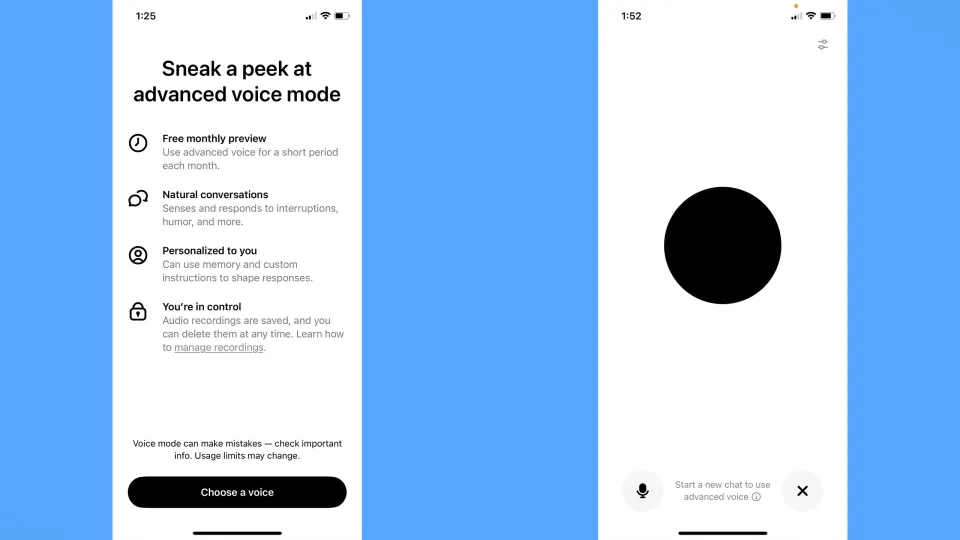
Chế độ Nâng cao dành riêng cho người dùng gói Plus và Pro. Ngoài việc chuyển lời nói thành văn bản, chế độ này còn tích hợp công nghệ đa phương thức, cho phép ChatGPT hiểu giọng nói, hình ảnh và cả video trong thời gian thực. Đặc biệt, người dùng có thể chia sẻ màn hình để được hướng dẫn trực tiếp.
Người dùng miễn phí sẽ được dùng thử chế độ nâng cao một vài lần mỗi tháng. Người dùng gói Plus (20 USD/tháng) được sử dụng hàng ngày, trong khi người dùng gói Pro có thể truy cập không giới hạn, miễn là tuân thủ chính sách sử dụng của OpenAI.
Cách sử dụng giọng nói với ChatGPT trên điện thoại
Kích hoạt chế độ thoại Tiêu chuẩn
Để sử dụng chế độ thoại Tiêu chuẩn, trước tiên hãy mở ứng dụng ChatGPT và đăng nhập tài khoản của bạn. Tại giao diện trò chuyện, bạn sẽ thấy biểu tượng micrô ở bên phải thanh nhập tin nhắn. Nhấn vào biểu tượng này để bắt đầu nói. Sau khi nói xong, bạn có thể nhấn dấu tích để gửi lời nhắc hoặc nhấn “x” để hủy.
Kích hoạt chế độ thoại Nâng cao
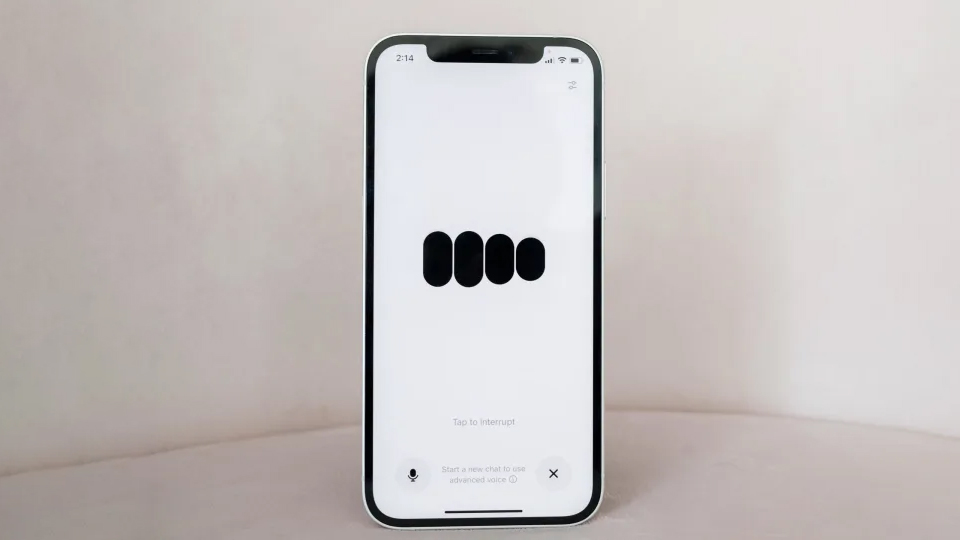
Tại màn hình trò chuyện, bạn có thể thấy biểu tượng dạng sóng – đây là biểu tượng cho chế độ giọng nói nâng cao. Nhấn vào biểu tượng này để ChatGPT bắt đầu trò chuyện bằng giọng nói ngay lập tức. Trong quá trình trò chuyện, bạn có thể nhấn biểu tượng micrô để tắt tiếng tạm thời. Nếu muốn thoát khỏi chế độ thoại Nâng cao, chỉ cần nhấn vào dấu “x”.
Tính năng chia sẻ hình ảnh và màn hình
Trong chế độ Nâng cao, ChatGPT cho phép bạn chia sẻ ảnh, video hoặc màn hình bằng cách nhấn vào biểu tượng ba chấm (…) và chọn tính năng phù hợp. Ngoài ra, bạn còn có thể thay đổi giọng nói của ChatGPT với 9 tùy chọn khác nhau như Ember, Breeze, Juniper, Sky, Cove và nhiều giọng khác. Để thay đổi giọng, bạn chỉ cần truy cập vào mục Cài đặt, chọn Giọng nói hoặc thay đổi trực tiếp ngay trong giao diện trò chuyện nâng cao.
Lưu ý rằng nếu bạn không thấy các tính năng trên, hãy kiểm tra và cập nhật ứng dụng ChatGPT lên phiên bản mới nhất.

Kết luận
Việc sử dụng ChatGPT bằng giọng nói trên điện thoại giúp bạn tương tác nhanh chóng, tự nhiên hơn – nhất là trong các tình huống cần rảnh tay hoặc hướng dẫn trực tiếp. Tùy vào nhu cầu sử dụng và gói đăng ký, bạn có thể chọn chế độ phù hợp để tận dụng tối đa những gì ChatGPT mang lại. Hãy tải ứng dụng, khám phá tính năng thoại và trải nghiệm sức mạnh AI thông minh ngay hôm nay!