Gemini đang ngày càng trở thành một trong những công cụ trợ lý AI hữu ích, hỗ trợ người dùng trong nhiều tác vụ hằng ngày. Bên cạnh các tính năng quen thuộc, Gemini còn cung cấp chế độ trò chuyện tạm thời giúp tăng cường quyền riêng tư và bảo mật nội dung cá nhân. Với chế độ này, người dùng có thể thoải mái trò chuyện mà không lo lịch sử được lưu lại vĩnh viễn. Bài viết sau sẽ hướng dẫn bạn cách tạo trò chuyện tạm thời trên Gemini, áp dụng cho cả máy tính và điện thoại.
Mục lục
Cách 1: Tạo trò chuyện tạm thời trên Gemini máy tính
Khi sử dụng Gemini trên máy tính, người dùng có thể dễ dàng bật chế độ trò chuyện tạm thời chỉ với vài thao tác đơn giản.
Bước 1: Bạn cần truy cập vào giao diện Gemini trên trình duyệt.
Tại góc trái màn hình, sẽ có biểu tượng ba dấu gạch ngang quen thuộc. Khi nhấn vào đây, một menu tùy chọn sẽ hiển thị. Trong mục tạo cuộc trò chuyện mới (New Chat), bạn sẽ thấy biểu tượng cho phép bắt đầu trò chuyện tạm thời. Chỉ cần chọn biểu tượng này, một giao diện hội thoại bí mật sẽ hiện ra.
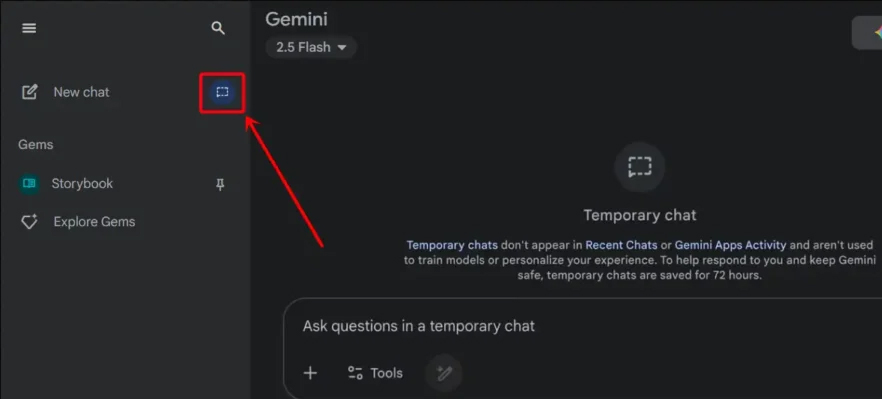
Bước 2: Tại đây, bạn có thể trò chuyện với Gemini như bình thường
Nhưng điểm khác biệt quan trọng là toàn bộ nội dung sẽ không được lưu lại trong lịch sử. Điều này giúp bạn kiểm soát dữ liệu cá nhân, đặc biệt hữu ích khi muốn thử nghiệm, đặt những câu hỏi riêng tư hoặc không muốn thông tin bị ghi nhớ lâu dài.
Cách 2: Tạo trò chuyện tạm thời trên Gemini điện thoại
Bước 1: Mở ứng dụng Gemini và nhìn lên góc trái trên cùng
Trên điện thoại, bạn mở ứng dụng Gemini và nhìn lên góc trái trên cùng, nơi có biểu tượng ba dấu gạch ngang. Sau khi nhấn vào đây, bạn chỉ cần chọn biểu tượng đoạn chat tạm thời. Ngay lập tức, ứng dụng sẽ chuyển sang giao diện trò chuyện riêng tư.
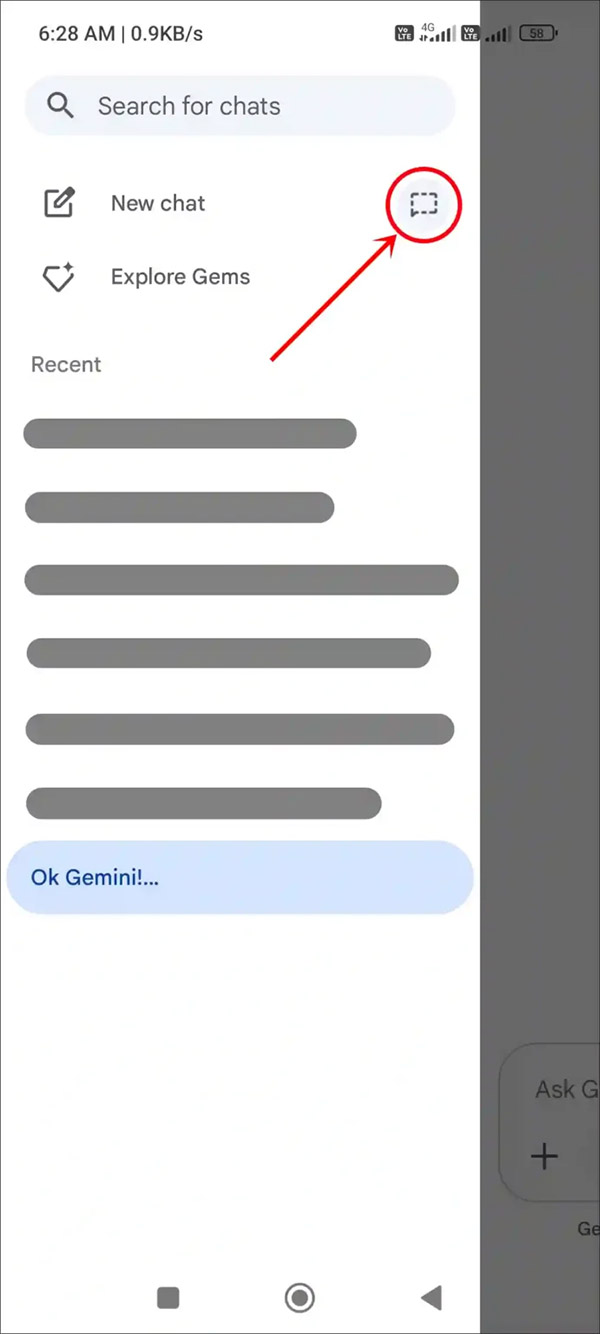
Bước 2: Trong giao diện này, mọi tin nhắn của bạn với Gemini sẽ không hiển thị trong lịch sử trò chuyện.
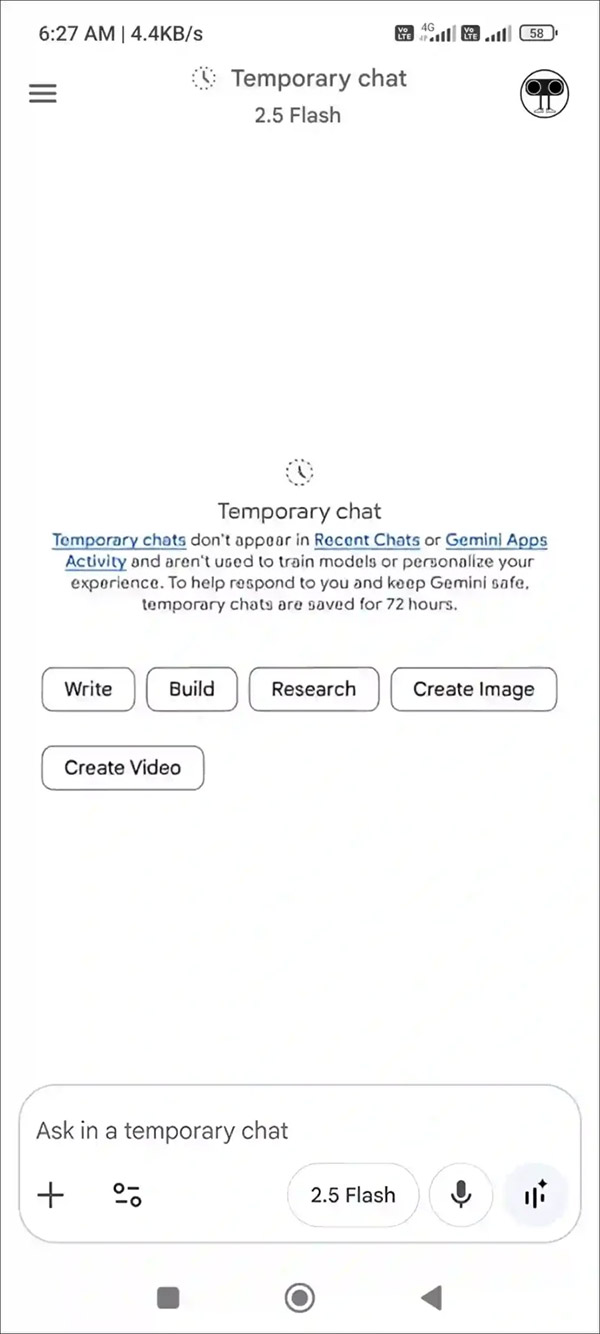
Nhờ đó, bạn hoàn toàn yên tâm khi cần trao đổi nhanh hoặc thử nghiệm nội dung mà không lo ngại vấn đề lưu trữ.
Tính năng trò chuyện tạm thời và quyền riêng tư
Việc bổ sung tính năng trò chuyện tạm thời giúp Gemini trở nên linh hoạt và an toàn hơn. Theo thông tin từ Google, mặc dù các cuộc hội thoại này sẽ không lưu lại trong lịch sử, hệ thống vẫn có thể giữ bản sao trong tối đa 72 giờ nhằm phục vụ mục đích bảo mật và giám sát lạm dụng. Sau khoảng thời gian này, toàn bộ nội dung sẽ được xóa bỏ. Đây được xem là một sự cân bằng hợp lý giữa bảo mật dữ liệu và an toàn cho người dùng.

Như vậy, với hai cách thực hiện trên, người dùng có thể dễ dàng tạo trò chuyện tạm thời với Gemini ở bất kỳ thiết bị nào. Tính năng này mang lại cảm giác riêng tư, thoải mái và phù hợp với nhu cầu ngày càng cao về bảo mật trong kỷ nguyên số.