ChatGPT là một trong những công cụ AI phổ biến nhất hiện nay, với khả năng hỗ trợ người dùng từ viết nội dung, dịch thuật, lên ý tưởng sáng tạo đến viết mã lập trình và phân tích dữ liệu. Tuy nhiên, để thực sự biến ChatGPT thành một “trợ lý ảo” hiệu quả, bạn cần biết cách khai thác những tính năng ẩn và các thủ thuật tối ưu. Dưới đây là 7 cách sử dụng ChatGPT thông minh mà bạn không nên bỏ qua nếu muốn làm việc nhanh hơn, hiệu quả hơn mỗi ngày.
Mục lục
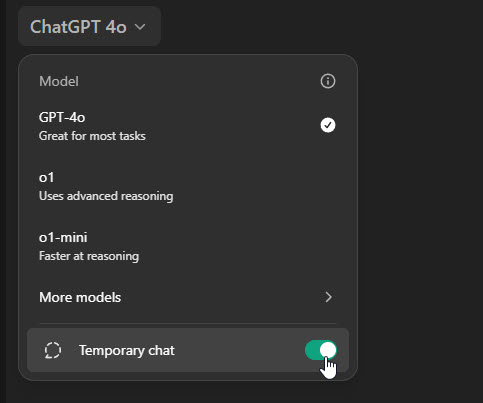
Bảo vệ thông tin nhạy cảm với chế độ trò chuyện tạm thời
Một trong những điểm mạnh gần đây của ChatGPT là chế độ Temporary Chat. Với tính năng này, bạn có thể yên tâm trao đổi những vấn đề riêng tư hoặc thông tin nhạy cảm mà không sợ bị lưu lại trong lịch sử trò chuyện. Mọi dữ liệu trong phiên này sẽ tự động bị xóa sau khi đóng, bảo vệ sự riêng tư tuyệt đối cho người dùng. Đây là lựa chọn lý tưởng khi bạn cần tư vấn chuyện cá nhân, lên kế hoạch bí mật hay đơn giản là không muốn để lại dấu vết.
Tìm kiếm thông tin cũ trong lịch sử trò chuyện của ChatGPT dễ dàng
Bạn đã từng trò chuyện với ChatGPT về một chủ đề quan trọng nhưng không nhớ rõ đã hỏi gì? Chỉ cần gõ từ khóa liên quan vào thanh tìm kiếm trong giao diện ChatGPT, bạn sẽ nhanh chóng tìm lại đoạn hội thoại cần thiết. Tính năng này đặc biệt hữu ích cho những ai thường xuyên sử dụng ChatGPT như một công cụ làm việc hoặc ghi chú.
Sử dụng phím tắt để thao tác nhanh hơn
Nếu bạn là người dùng thành thạo, các tổ hợp phím tắt sẽ giúp bạn tăng tốc độ làm việc đáng kể. Dưới đây là một số phím tắt thường dùng trên ChatGPT:
- Ctrl + Shift + C: Sao chép phản hồi cuối cùng
- Ctrl + Shift + O: Mở cuộc trò chuyện mới
- Ctrl + Shift + S: Bật/tắt thanh bên
- Ctrl + Shift + I: Truy cập hướng dẫn tùy chỉnh
- / (dấu gạch chéo): Mở danh sách hành động
Việc ghi nhớ và sử dụng thành thạo các phím tắt này giúp bạn tiết kiệm thời gian và làm việc hiệu quả hơn nhiều.
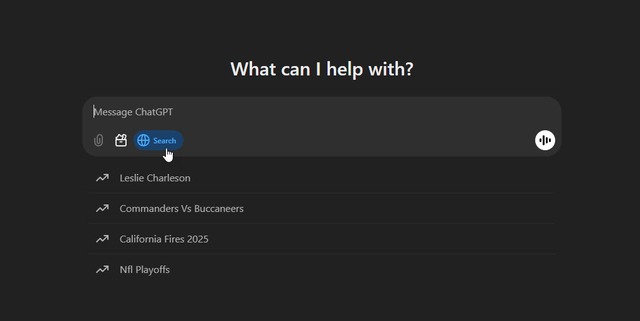
Khám phá thông tin nâng cao với ChatGPT Search
Ngoài khả năng trả lời văn bản, ChatGPT còn được tích hợp công cụ tìm kiếm nâng cao. Khi bật biểu tượng hình quả địa cầu, bạn có thể kích hoạt tính năng ChatGPT Search – giúp truy cập các nguồn thông tin đáng tin cậy, tìm kiếm hình ảnh minh họa và tham khảo từ nhiều bài viết chuyên sâu. Đây là công cụ cực kỳ hữu ích khi bạn cần nghiên cứu hoặc viết báo cáo chuyên môn.
Tùy chỉnh trí nhớ để cá nhân hóa trải nghiệm
ChatGPT có khả năng ghi nhớ thông tin về người dùng như phong cách trả lời, sở thích, các dự án đã từng làm việc cùng. Bạn có thể vào phần Settings > Personalization > Memory để bật/tắt chức năng nhớ hoặc quên thông tin cụ thể. Việc này giúp ChatGPT phản hồi đúng với phong cách và mục đích làm việc của bạn, từ đó tạo ra trải nghiệm được cá nhân hóa hoàn toàn.
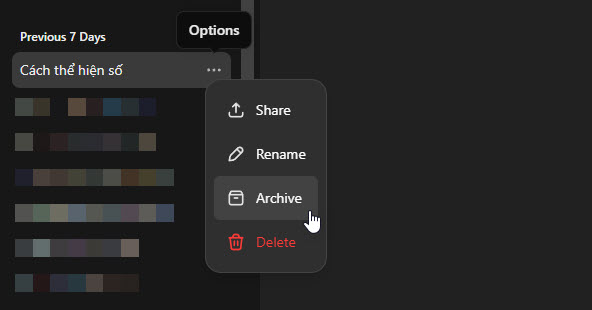
Lưu trữ thông minh các cuộc trò chuyện quan trọng
Khi sử dụng ChatGPT thường xuyên, lịch sử hội thoại có thể trở nên dài và khó quản lý. Tính năng Archive cho phép bạn lưu trữ những cuộc trò chuyện cần giữ lại và ẩn những đoạn không còn cần thiết. Nhấn vào dấu “…” bên cạnh cuộc trò chuyện để lưu trữ, và tìm lại dễ dàng trong mục Settings > General > Archive chats. Cách này giúp bạn sắp xếp không gian làm việc gọn gàng, tập trung hơn khi cần tìm kiếm thông tin.
Dù ChatGPT ngày càng thông minh và tiện dụng, nó vẫn còn một số giới hạn nhất địn. Tuy nhiên, với tốc độ cải tiến liên tục từ OpenAI, ChatGPT đang từng bước trở thành một trợ lý AI toàn năng trong công việc và cuộc sống hàng ngày. Việc nắm vững các mẹo sử dụng hiệu quả không chỉ giúp bạn tiết kiệm thời gian mà còn mở ra nhiều cơ hội sáng tạo, học tập và phát triển bản thân với công cụ AI đột phá này.