ChatGPT đang dần trở thành trung tâm kết nối các công cụ sáng tạo và làm việc phổ biến. Mới đây, Adobe đã chính thức tích hợp các ứng dụng của mình vào ChatGPT, cho phép người dùng sử dụng Photoshop, Adobe Express và Adobe Acrobat trực tiếp trên giao diện trò chuyện. Nhờ đó, việc chỉnh sửa ảnh, thiết kế đồ họa hay xử lý tài liệu không còn là đặc quyền của người dùng chuyên nghiệp mà trở nên dễ tiếp cận hơn với tất cả mọi người.
Mục lục
ChatGPT kết hợp Adobe: đơn giản hóa trải nghiệm sáng tạo
Trong nhiều năm, Adobe Photoshop luôn được xem là công cụ chỉnh sửa ảnh mạnh mẽ nhưng khó tiếp cận do giao diện phức tạp và yêu cầu kỹ năng cao. Với sự tích hợp vào ChatGPT, rào cản này đang dần biến mất.
Thay vì phải thao tác thủ công trên phần mềm, người dùng giờ đây có thể chỉnh sửa ảnh bằng cách mô tả mong muốn bằng ngôn ngữ tự nhiên. ChatGPT sẽ đóng vai trò trung gian, tiếp nhận yêu cầu và thực hiện thông qua các công cụ của Adobe. Ngoài Photoshop, Adobe Express và Adobe Acrobat cũng được tích hợp, mở rộng khả năng từ thiết kế nhanh đến xử lý tài liệu PDF.
Các ứng dụng Adobe có thể dùng trực tiếp trong ChatGPT
Việc tích hợp không chỉ dừng lại ở một công cụ đơn lẻ mà bao gồm cả hệ sinh thái Adobe phổ biến. Người dùng ChatGPT có thể trải nghiệm nhiều tác vụ khác nhau mà không cần chuyển đổi ứng dụng.
Photoshop hỗ trợ chỉnh sửa ảnh, thay đổi nền, điều chỉnh màu sắc và hiệu ứng. Adobe Express phù hợp với thiết kế nhanh như thiệp mời, banner hoặc bài đăng mạng xã hội. Adobe Acrobat cho phép xử lý file PDF, chỉnh sửa nội dung và gộp tài liệu phục vụ công việc văn phòng.
Cách kích hoạt ứng dụng Adobe trong ChatGPT
Quy trình kết nối các ứng dụng Adobe với ChatGPT khá đơn giản và thân thiện với người dùng mới.
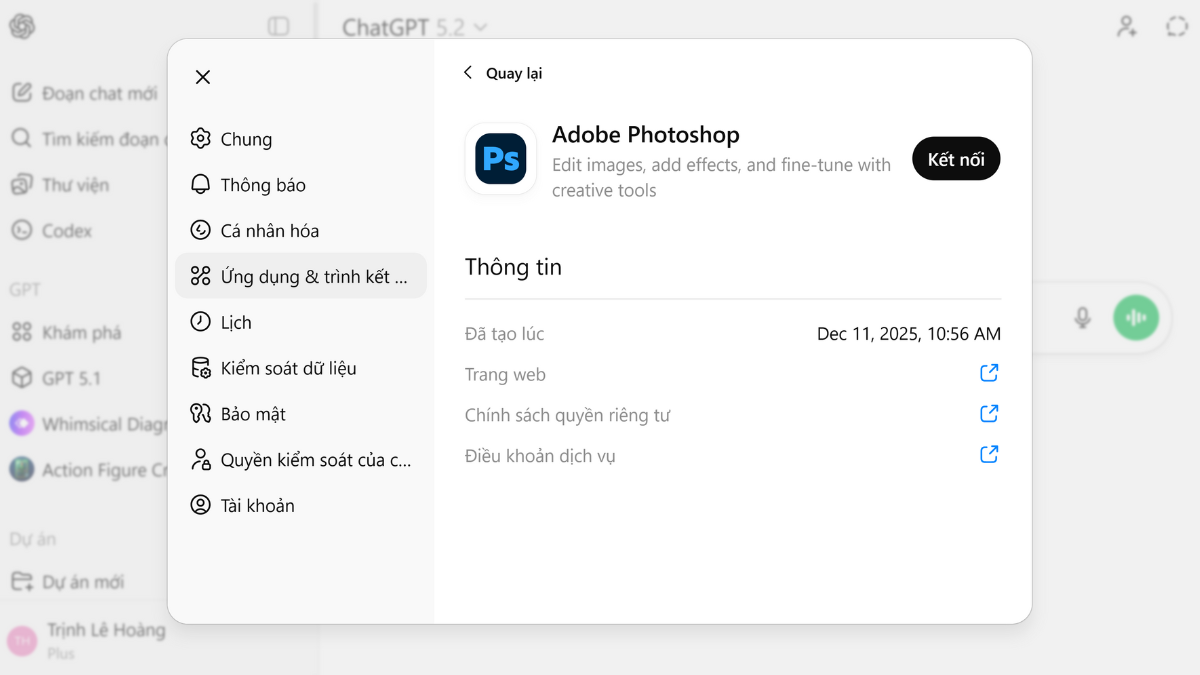
Bước 1: Truy cập phần cài đặt ChatGPT
Người dùng mở ChatGPT, vào mục Cài đặt và tìm đến phần Ứng dụng & Kết nối để quản lý các công cụ bên thứ ba. Trong danh sách ứng dụng, chọn Photoshop, Adobe Express hoặc Adobe Acrobat, sau đó nhấn Kết nối để cấp quyền sử dụng.
Bước 2: Sử dụng trong khung chat
Sau khi kết nối thành công, tại khung chat, nhấn dấu cộng (+), chọn ứng dụng mong muốn và nhập yêu cầu bằng văn bản để ChatGPT thực hiện tác vụ.
Chỉnh sửa ảnh với Photoshop thông qua ChatGPT
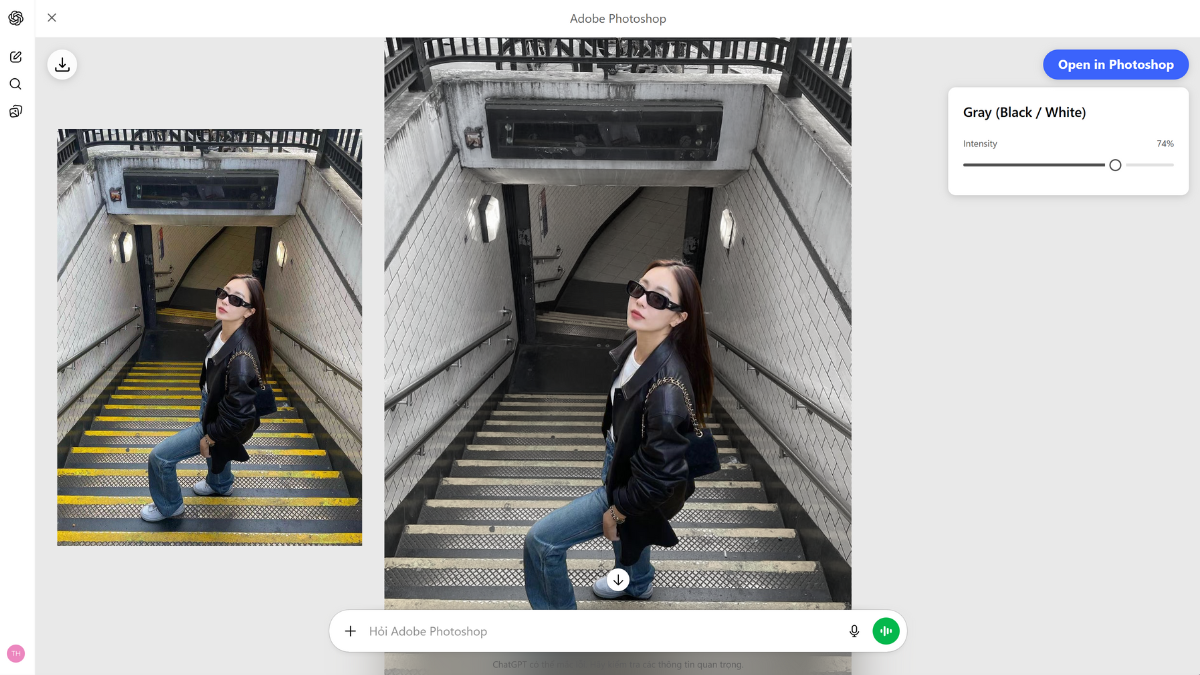
Với Photoshop tích hợp trong ChatGPT, người dùng có thể chỉnh sửa ảnh chỉ bằng mô tả. Sau khi tải ảnh lên, bạn có thể yêu cầu làm nổi bật chủ thể, thay đổi nền hoặc áp dụng hiệu ứng màu sắc.
Ví dụ, bạn có thể nhập yêu cầu thay đổi nền ảnh sang tông đen trắng hoặc tăng độ tương phản. Sau mỗi thao tác, hệ thống vẫn cho phép tinh chỉnh thêm thông qua các thanh trượt để đạt kết quả đúng ý nhất.
Thiết kế nhanh với Adobe Express
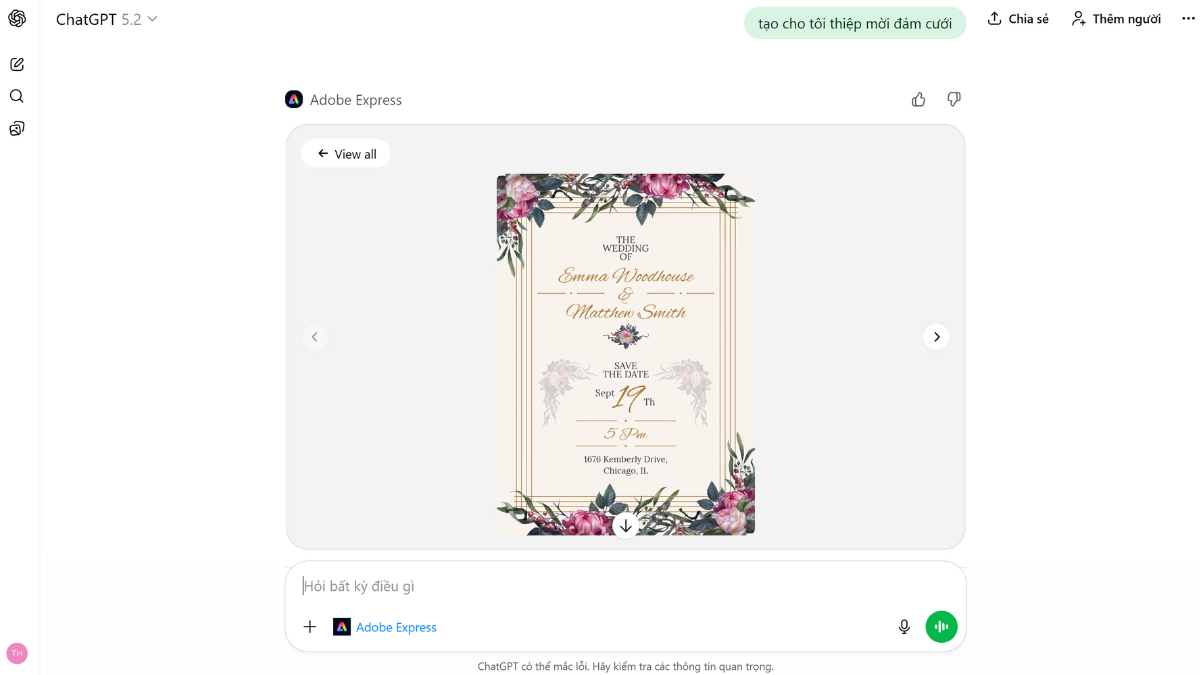
Adobe Express trong ChatGPT phù hợp với các nhu cầu thiết kế đơn giản và nhanh gọn. Người dùng chỉ cần mô tả mục đích thiết kế, chẳng hạn như tạo thiệp mời hoặc banner sự kiện. ChatGPT sẽ đề xuất các mẫu phù hợp, sau đó bạn có thể tiếp tục chỉnh sửa nội dung chữ, hình ảnh hoặc màu sắc theo mong muốn mà không cần kỹ năng thiết kế chuyên sâu.
Xử lý tài liệu PDF bằng Adobe Acrobat
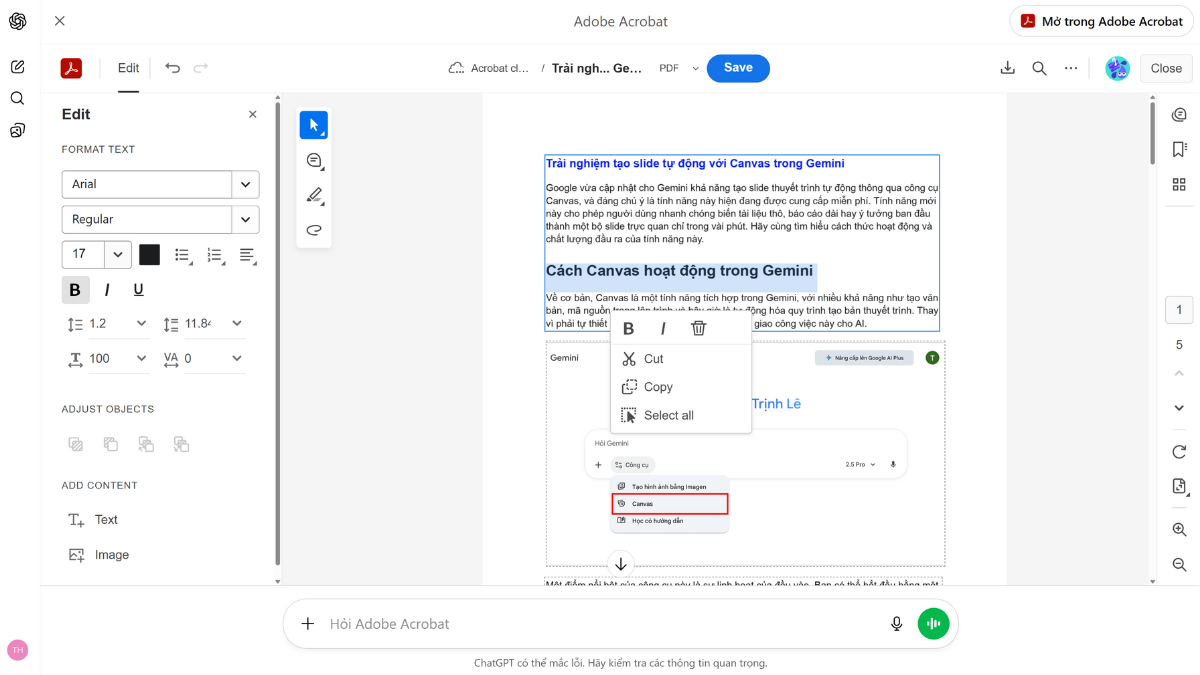
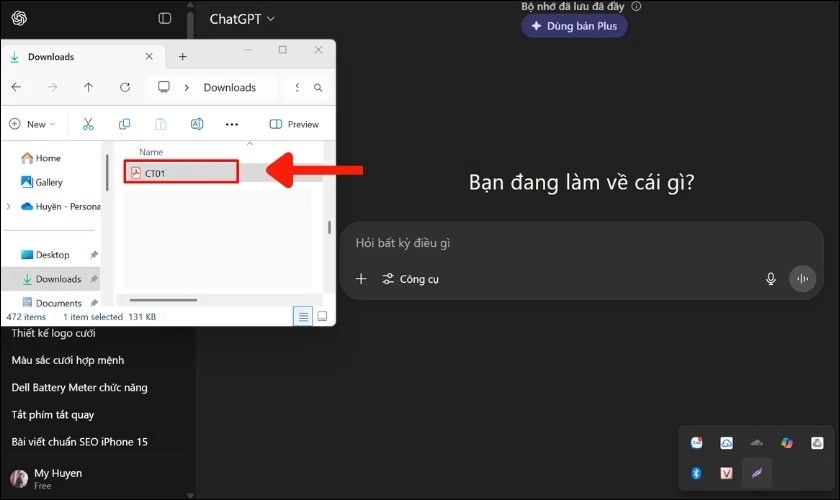
Adobe Acrobat giúp ChatGPT mở rộng sang lĩnh vực văn phòng. Người dùng có thể tải lên CV, thư xin việc hoặc các tài liệu khác để gộp thành một file PDF hoàn chỉnh.
Ngoài ra, bạn cũng có thể yêu cầu chỉnh sửa trực tiếp nội dung văn bản trong PDF để phù hợp với từng mục đích sử dụng, từ xin việc đến báo cáo công việc.

Mẹo sử dụng ChatGPT và Adobe hiệu quả
Để đạt kết quả tốt nhất khi làm việc với AI, người dùng nên chia nhỏ yêu cầu thành từng bước rõ ràng. Việc mô tả chi tiết mong muốn và nêu rõ những yếu tố không cần xuất hiện sẽ giúp ChatGPT xử lý chính xác hơn.
Thay vì đưa ra một câu lệnh dài và phức tạp, bạn nên thực hiện từng bước chỉnh sửa để dễ kiểm soát kết quả cuối cùng.
Kết luận
Việc Adobe tích hợp Photoshop, Express và Acrobat vào ChatGPT là bước tiến quan trọng trong việc đơn giản hóa các công cụ sáng tạo và làm việc. ChatGPT không chỉ là trợ lý trò chuyện mà đang dần trở thành nền tảng trung tâm, kết nối nhiều ứng dụng mạnh mẽ vào một giao diện duy nhất.
Với khả năng chỉnh sửa ảnh, thiết kế và xử lý tài liệu bằng câu lệnh tự nhiên, ChatGPT mở ra cơ hội sáng tạo cho cả người dùng phổ thông lẫn dân chuyên nghiệp, đặc biệt là những ai muốn tiết kiệm thời gian và giảm bớt rào cản kỹ thuật.