Kể từ khi Google triển khai AI Overview (trước đây là Search Generative Experience – SGE) cho người dùng ở Hoa Kỳ, không ít người đã bày tỏ sự khó chịu khi các kết quả tìm kiếm truyền thống bị đẩy xuống dưới, nhường chỗ cho phần trả lời do AI tổng hợp. Nếu bạn cũng cảm thấy phiền bởi sự xuất hiện của AI Overview trên Google Search, bài viết này sẽ hướng dẫn chi tiết các cách tắt hoặc hạn chế tính năng này trên cả máy tính và điện thoại.
Mục lục
Cài tiện ích mở rộng để ẩn AI Overview
Cách nhanh nhất để loại bỏ phần AI Overview là sử dụng tiện ích mở rộng do cộng đồng phát triển. Một trong những tiện ích phổ biến nhất hiện nay là Hide Google AI Overviews do nhà phát triển Zach Barnes tạo ra:
- Truy cập liên kết cài đặt tiện ích trên Chrome Web Store.
- Thêm tiện ích vào trình duyệt Chrome.
- Sau khi cài đặt, kết quả tìm kiếm Google sẽ không còn hiển thị phần AI Overview nữa.
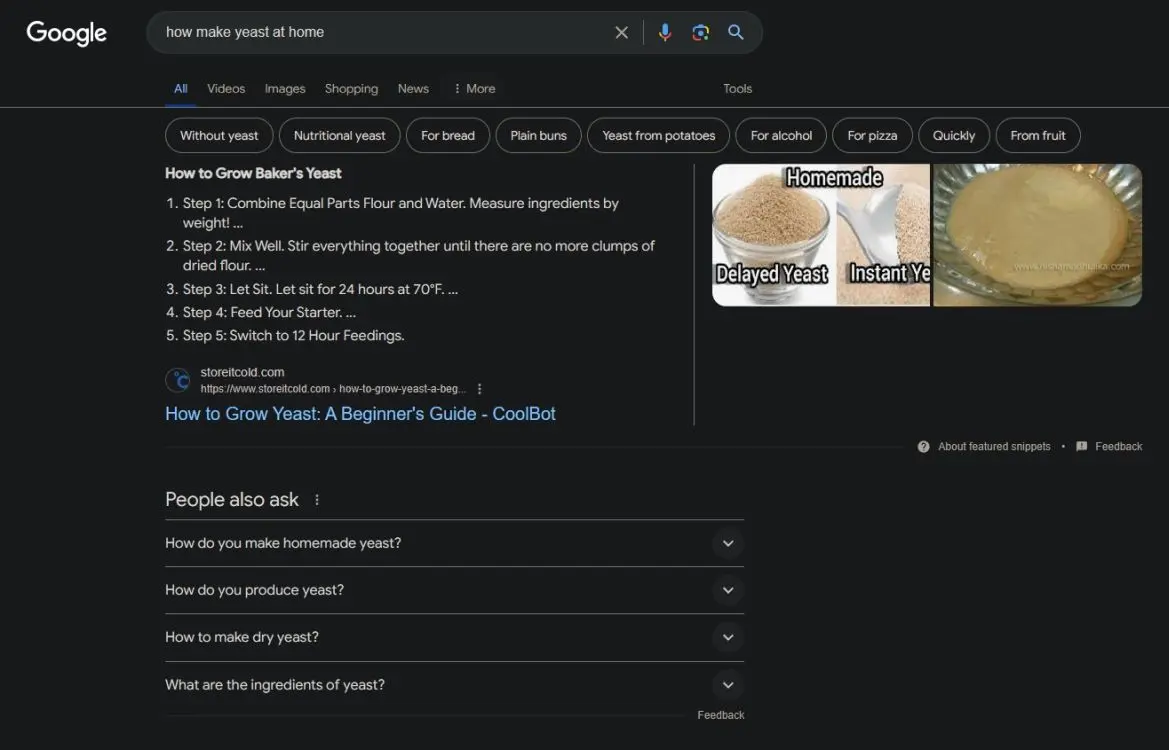
Tiện ích này hoạt động nhẹ, không ảnh hưởng đến trải nghiệm duyệt web và không cần cấu hình phức tạp.
Chỉnh sửa công cụ tìm kiếm mặc định trong Chrome
Nếu bạn không muốn cài thêm tiện ích, có thể sử dụng một mẹo nhỏ để chỉnh lại URL tìm kiếm của Google nhằm tránh AI Overview:
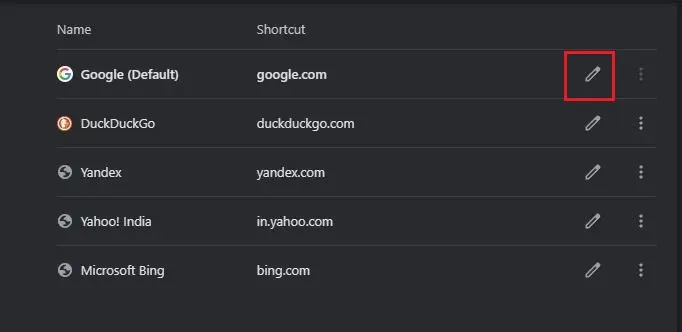
- Truy cập
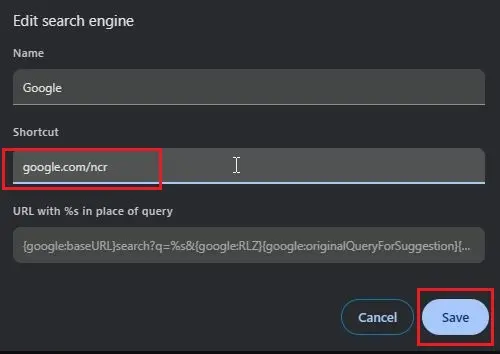
chrome://settings/searchEnginestrong trình duyệt - Chỉnh sửa Google Search mặc định, đổi thành
google.com/nc
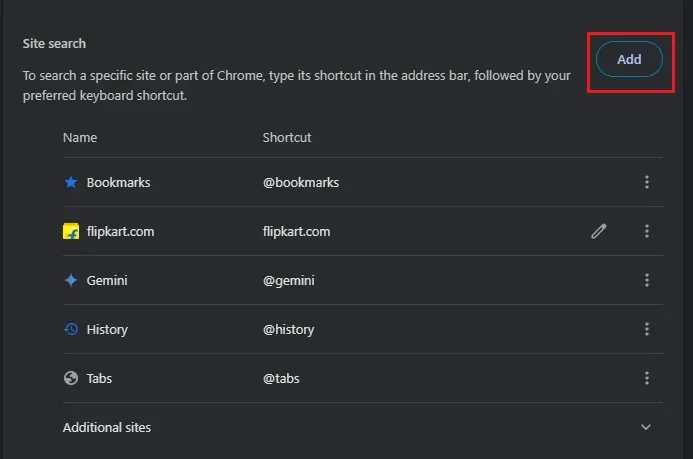
- Thêm một công cụ tìm kiếm mới với URL:
https://www.google.com/search?udm=14&q=%s
- Đặt công cụ này làm mặc định.
Thao tác này sẽ giúp bạn chỉ nhận kết quả tìm kiếm dạng liên kết web truyền thống, thay vì phần trả lời do AI tạo ở đầu trang.
Tắt AI Overview trên điện thoại
Trên Android và iOS, Chrome không cho phép chỉnh công cụ tìm kiếm mặc định. Tuy nhiên, bạn có thể chuyển sang trình duyệt Firefox và làm theo các bước sau:
- Tải Firefox từ cửa hàng ứng dụng.
- Vào phần Settings > Search > Add Search Engine.
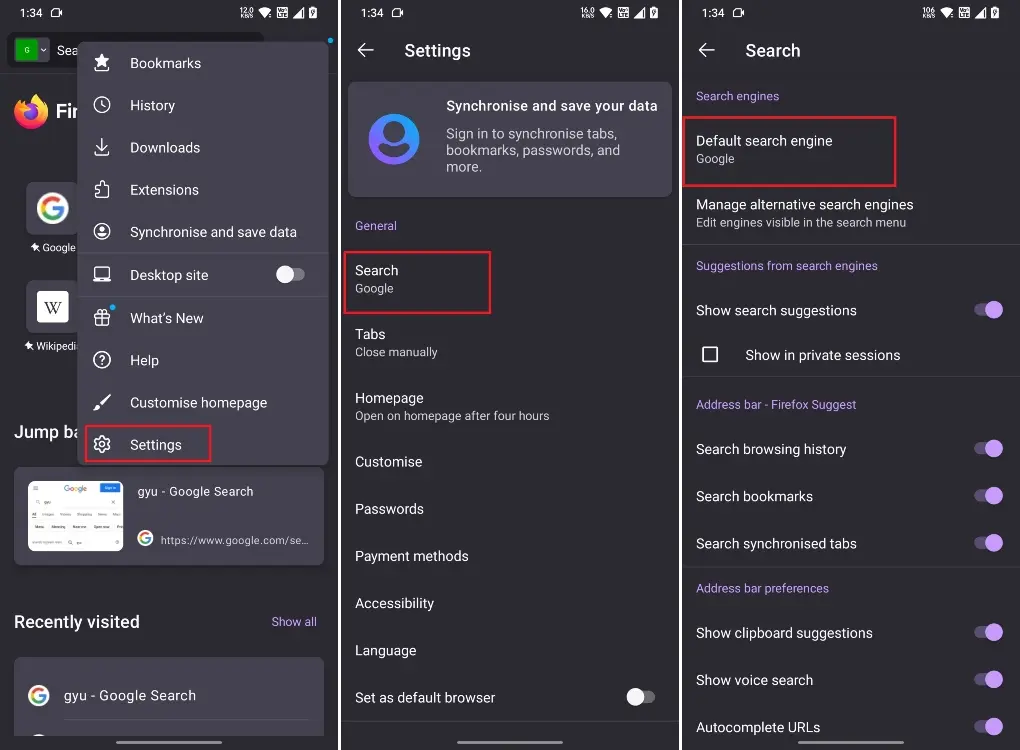
- Đặt tên là “Google Web”, và nhập URL:
https://www.google.com/search?udm=14&q=%s - Đặt làm công cụ tìm kiếm mặc định.
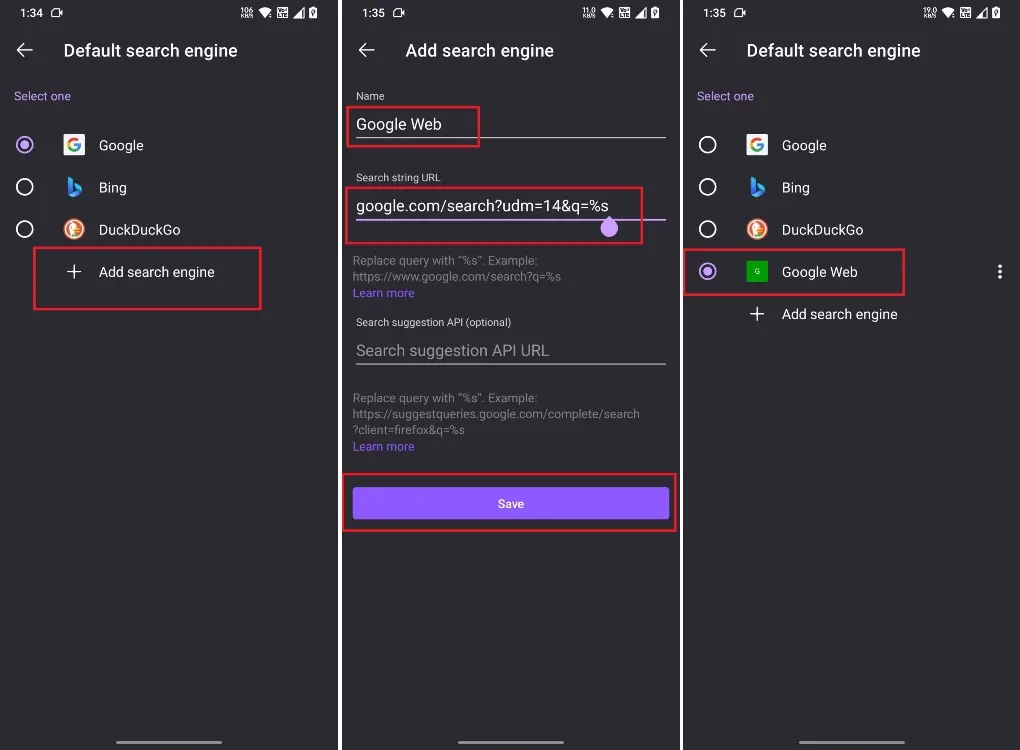
Giờ đây, các tìm kiếm Google trên Firefox sẽ không còn hiển thị AI Overview.
Tắt Overview thông qua Google Labs
Google hiện cung cấp tùy chọn để giảm bớt AI Overview qua Google Labs, dù không thể loại bỏ hoàn toàn:
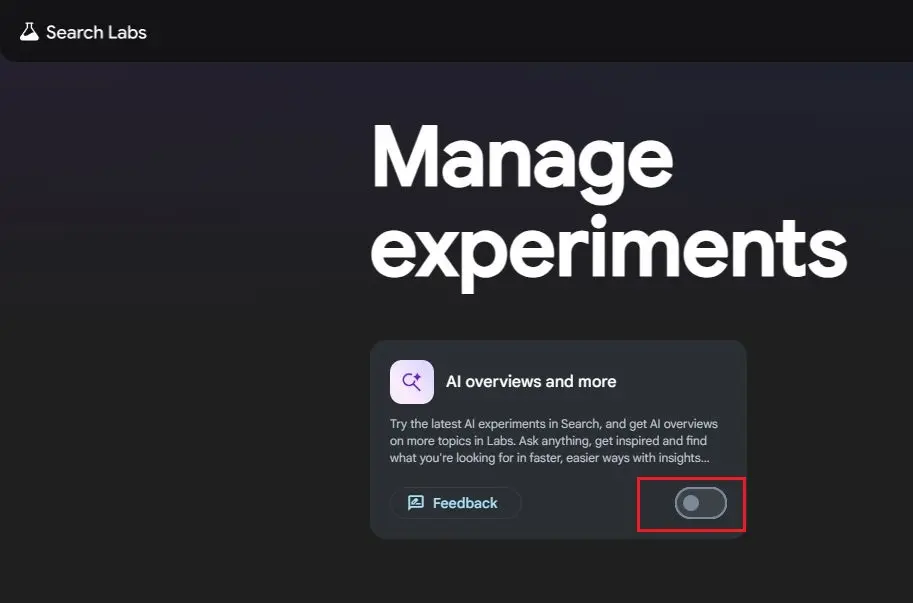
- Truy cập labs.google.com/search/manage
- Tắt mục “AI Overviews and more”
- Ngoài ra, khi tìm kiếm, bạn có thể chọn tab “Web” để bỏ qua phần AI.
Tuy cách này không triệt để, nhưng có thể phần nào cải thiện trải nghiệm cho người dùng muốn quay lại giao diện tìm kiếm cũ.
Dù hiện tại chỉ áp dụng ở Mỹ, AI Overview có thể sẽ được triển khai rộng hơn. Người dùng toàn cầu có thể sớm phải làm quen với giao diện mới, trừ khi Google bổ sung tùy chọn tắt chính thức. Nếu bạn muốn giữ nguyên trải nghiệm tìm kiếm truyền thống, hãy thử các phương án trên để kiểm soát nội dung AI hiển thị.