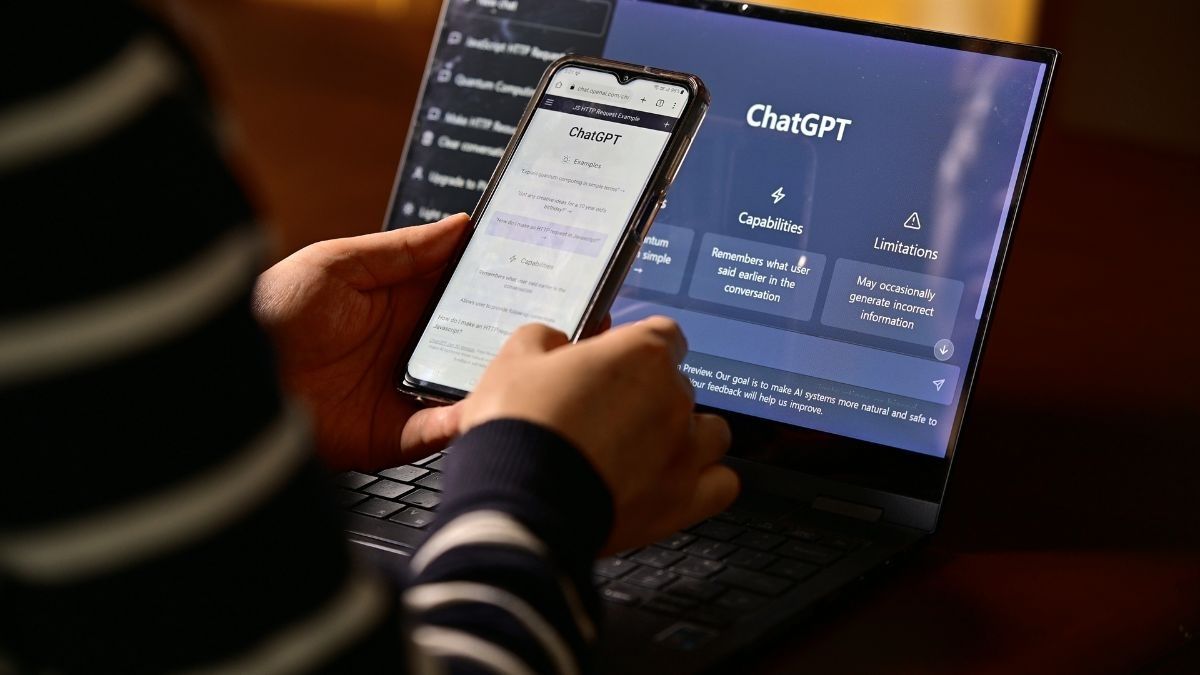
Bạn đã bao giờ nghĩ đến việc lưu lịch sử ChatGPT hay chưa? Hiểu đơn giản, đây là việc sao lưu toàn bộ cuộc trò chuyện, dữ liệu và nội dung bạn đã tạo ra nhằm đề phòng trường hợp tài khoản bị mất quyền truy cập hoặc gặp sự cố kỹ thuật.
Trong thời đại số, ChatGPT ngày càng được sử dụng phổ biến cho học tập, làm việc, sáng tạo nội dung và trao đổi ý tưởng. Vì vậy, việc lưu lại lịch sử sử dụng ChatGPT trở nên cần thiết hơn bao giờ hết, đặc biệt trong trường hợp nền tảng gặp gián đoạn hoặc tài khoản cá nhân xảy ra vấn đề. Bài viết dưới đây sẽ hướng dẫn chi tiết cách backup dữ liệu ChatGPT an toàn và hiệu quả.
Mục lục
Vì sao cần lưu lịch sử ChatGPT?
Nhiều người sử dụng ChatGPT để lưu trữ những nội dung quan trọng như ghi chú học tập, kế hoạch công việc, ý tưởng sáng tạo hay prompt đã tối ưu. Nếu tài khoản bị khóa, quên mật khẩu, thay đổi email hoặc gặp lỗi hệ thống, toàn bộ dữ liệu này có thể biến mất vĩnh viễn nếu không được sao lưu trước đó.
Việc lưu lịch sử ChatGPT mang lại nhiều lợi ích thiết thực như giúp giữ lại toàn bộ nội dung đã trao đổi, dễ dàng tìm kiếm và tiếp tục công việc khi cần, đồng thời cho phép sử dụng lại nội dung để chỉnh sửa hoặc lưu trữ trên các nền tảng khác như Word, Google Docs hoặc Notion.
Hướng dẫn cách lưu lịch sử tài khoản định kỳ
Để đảm bảo dữ liệu luôn an toàn, người dùng có thể lựa chọn một trong hai cách phổ biến là xuất dữ liệu chính thức từ OpenAI hoặc sử dụng tiện ích mở rộng để backup tự động. Dưới đây là hướng dẫn chi tiết từng phương pháp.
Lưu lịch sử ChatGPT bằng cách xuất dữ liệu từ OpenAI
Đây là cách chính thức và an toàn nhất vì được OpenAI cung cấp trực tiếp.
Trước tiên, bạn truy cập trang chat.openai.com và đăng nhập vào tài khoản ChatGPT đang sử dụng. Sau đó, nhấn vào ảnh đại diện ở góc dưới bên trái màn hình và chọn Cài đặt.

Trong cửa sổ cài đặt, bạn chọn mục Kiểm soát dữ liệu, tiếp tục tìm đến phần Xuất dữ liệu và nhấn Xuất. Hệ thống sẽ yêu cầu xác nhận lại thao tác, lúc này bạn chỉ cần nhấn xác nhận để bắt đầu quá trình.

Sau khi hoàn tất, OpenAI sẽ gửi một email chứa liên kết tải dữ liệu về cho bạn. Link tải này chỉ có hiệu lực trong 24 giờ nên bạn cần tải file về ngay. File tải xuống có định dạng .zip, bên trong chứa toàn bộ lịch sử hội thoại, thông tin tài khoản, dữ liệu đã tải lên và các cài đặt liên quan.
Khi giải nén, bạn nên lưu dữ liệu vào ổ cứng riêng, USB hoặc Google Drive để đảm bảo an toàn và dễ dàng truy cập khi cần

Cách backup lịch sử ChatGPT bằng extension tự động
Nếu bạn muốn lưu lịch sử ChatGPT nhanh chóng hơn mà không cần chờ email từ OpenAI, có thể sử dụng các tiện ích mở rộng hỗ trợ export dữ liệu.
Bạn truy cập Chrome Web Store và tìm kiếm các extension có chức năng xuất hội thoại như ExportGPT. Sau khi cài đặt xong, mở ChatGPT trên trình duyệt đã cài extension, công cụ sẽ tự động kích hoạt.

Tiếp theo, bạn mở cuộc trò chuyện cần lưu và chọn định dạng xuất file phù hợp như PDF, HTML, Markdown, TXT hoặc hình ảnh. Sau khi export hoàn tất, chỉ cần lưu file về máy và đặt tên theo ngày tháng hoặc chủ đề để tiện quản lý.

Với cách này, bạn có thể sao lưu dữ liệu thường xuyên sau mỗi phiên làm việc hoặc theo tuần, giúp lịch sử ChatGPT luôn được cập nhật và an toàn.

Những lưu ý khi lưu lịch sử ChatGPT
Khi backup dữ liệu ChatGPT, người dùng nên thực hiện sao lưu định kỳ nếu thường xuyên sử dụng nền tảng này cho công việc quan trọng. File lịch sử chat có thể chứa thông tin cá nhân, nội dung nhạy cảm hoặc kế hoạch riêng nên cần được lưu trữ ở nơi an toàn như ổ cứng cá nhân hoặc dịch vụ lưu trữ đám mây có bảo mật.
Ngoài ra, bạn cũng nên chú ý đến định dạng file khi xuất dữ liệu. File xuất trực tiếp từ OpenAI thường ở dạng .json hoặc .html, trong khi extension cho phép xuất sang các định dạng dễ đọc hơn như PDF hoặc Markdown. Việc lựa chọn đúng định dạng sẽ giúp bạn sử dụng dữ liệu thuận tiện hơn về sau.
Cuối cùng, không nên chia sẻ file backup lịch sử ChatGPT một cách tùy tiện để tránh rò rỉ thông tin cá nhân hoặc nội dung quan trọng.

Kết luận
Lưu lịch sử ChatGPT không chỉ là một thao tác dành cho người dùng kỹ tính mà thực sự là biện pháp cần thiết để bảo vệ dữ liệu cá nhân. Việc sao lưu giúp bạn tránh mất mát thông tin khi tài khoản gặp sự cố và đảm bảo luôn có thể truy cập lại các nội dung quan trọng bất cứ lúc nào. Hy vọng với hướng dẫn trên, bạn đã nắm rõ cách backup lịch sử ChatGPT hiệu quả và an toàn.