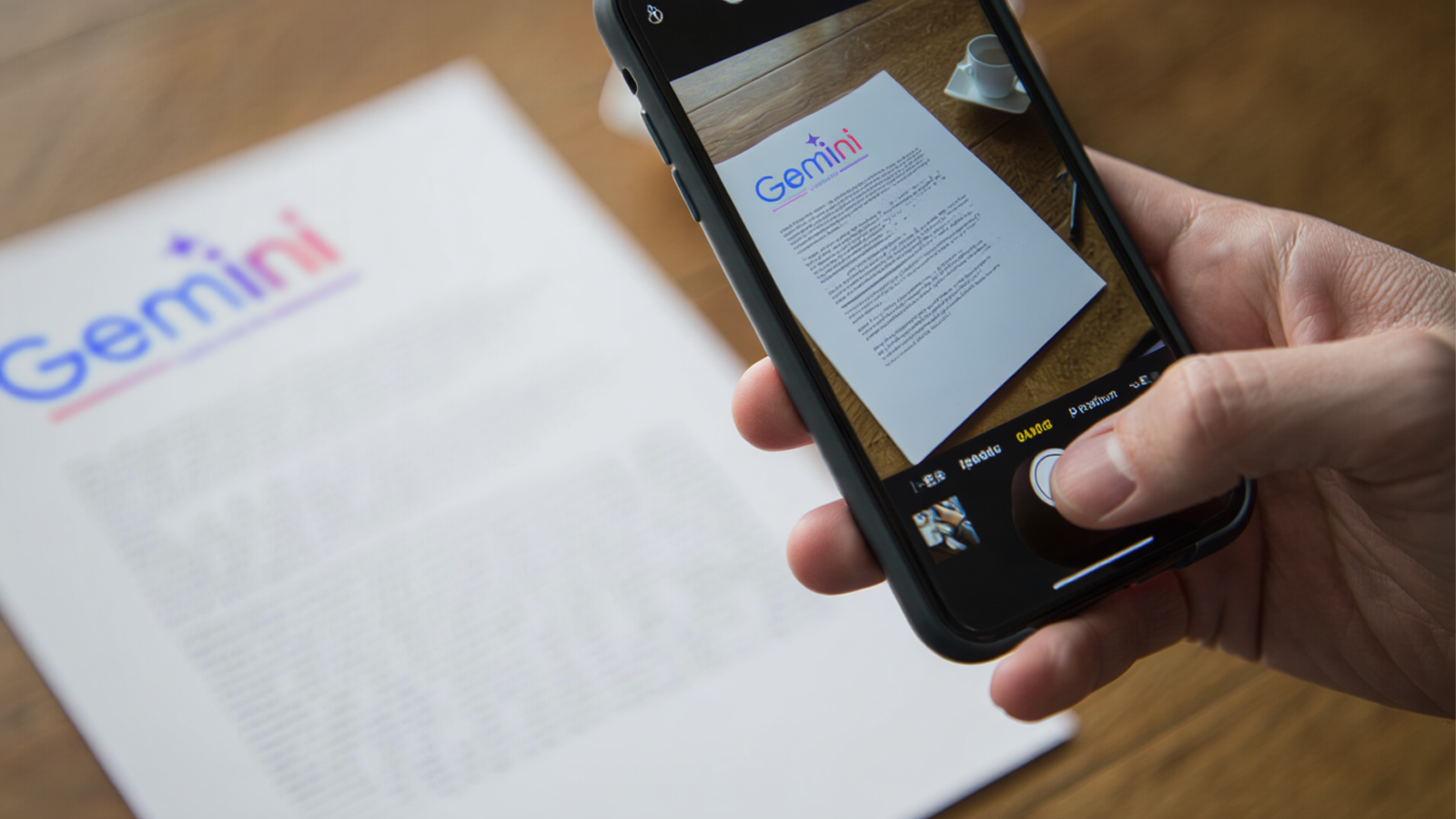
Canvas trong Gemini là một tính năng hữu ích giúp người dùng chuyển ảnh chụp tài liệu, hợp đồng hay trang sách sang dạng văn bản có thể chỉnh sửa chỉ trong vài bước đơn giản. Trong công việc và học tập hằng ngày, đây là nhu cầu rất phổ biến. Thay vì phải cài đặt phần mềm bên thứ ba, bạn có thể tận dụng Canvas tích hợp sẵn trong Gemini (trợ lý AI của Google) để thực hiện thao tác này nhanh chóng, miễn phí và liên kết trực tiếp sang Google Docs.
Mục lục
Bật tính năng Canvas trong Gemini và chuẩn bị tài liệu
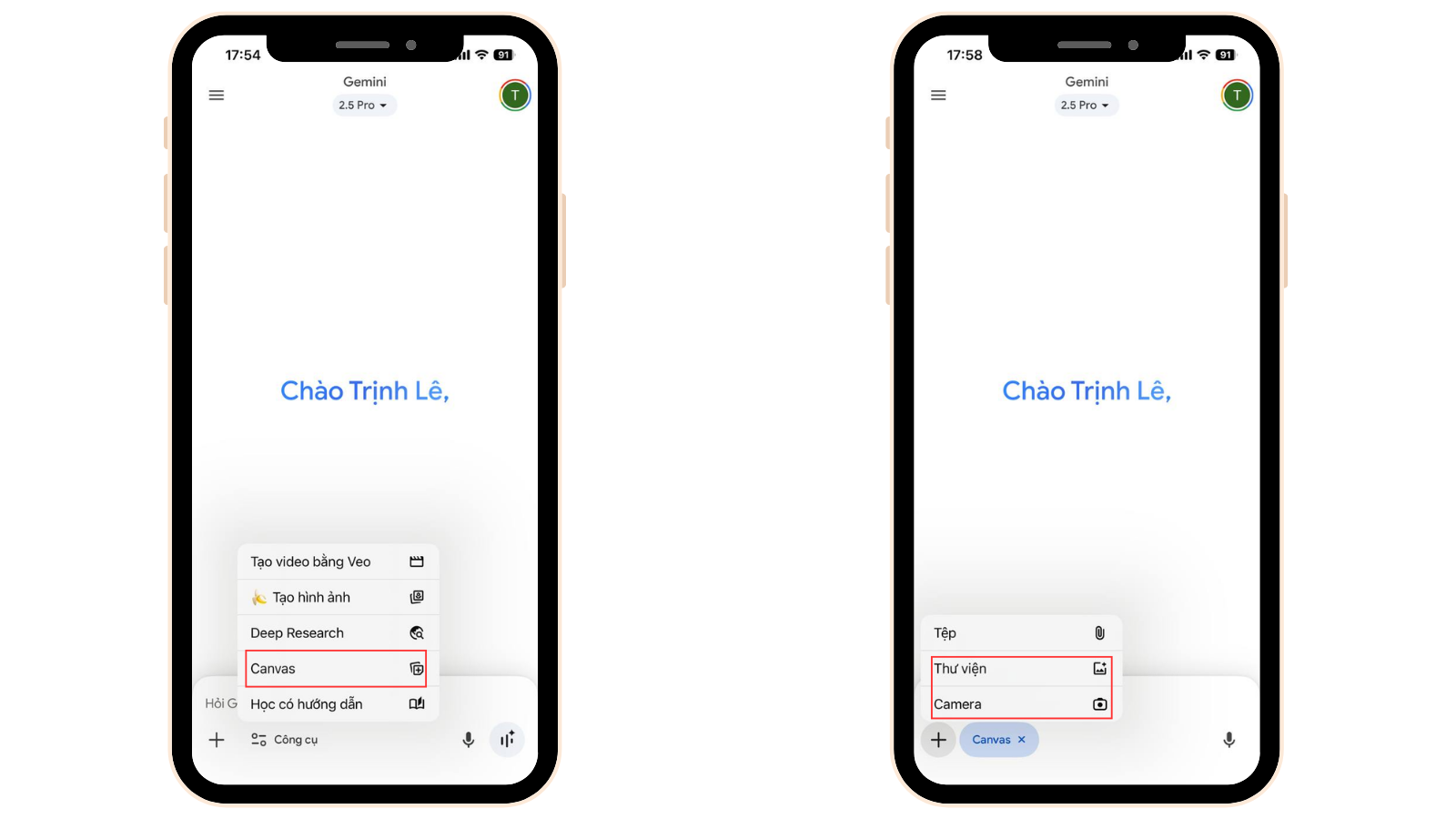
Đầu tiên, hãy truy cập trang web hoặc ứng dụng Gemini và đăng nhập bằng tài khoản Google của bạn. Ở giao diện chính, ngay bên dưới ô nhập lệnh, bạn sẽ thấy tùy chọn Canvas nằm trong thanh công cụ. Chọn mục này để mở không gian làm việc mới.
Khi đã ở trong Canvas, nhấn vào biểu tượng dấu “+” để tải ảnh tài liệu lên. Bạn có thể chọn ảnh có sẵn trong thư viện hoặc chụp trực tiếp bằng camera điện thoại. Canvas sẽ sử dụng hình ảnh này làm dữ liệu đầu vào để trích xuất nội dung.
Trích xuất nội dung bằng câu lệnh thông minh
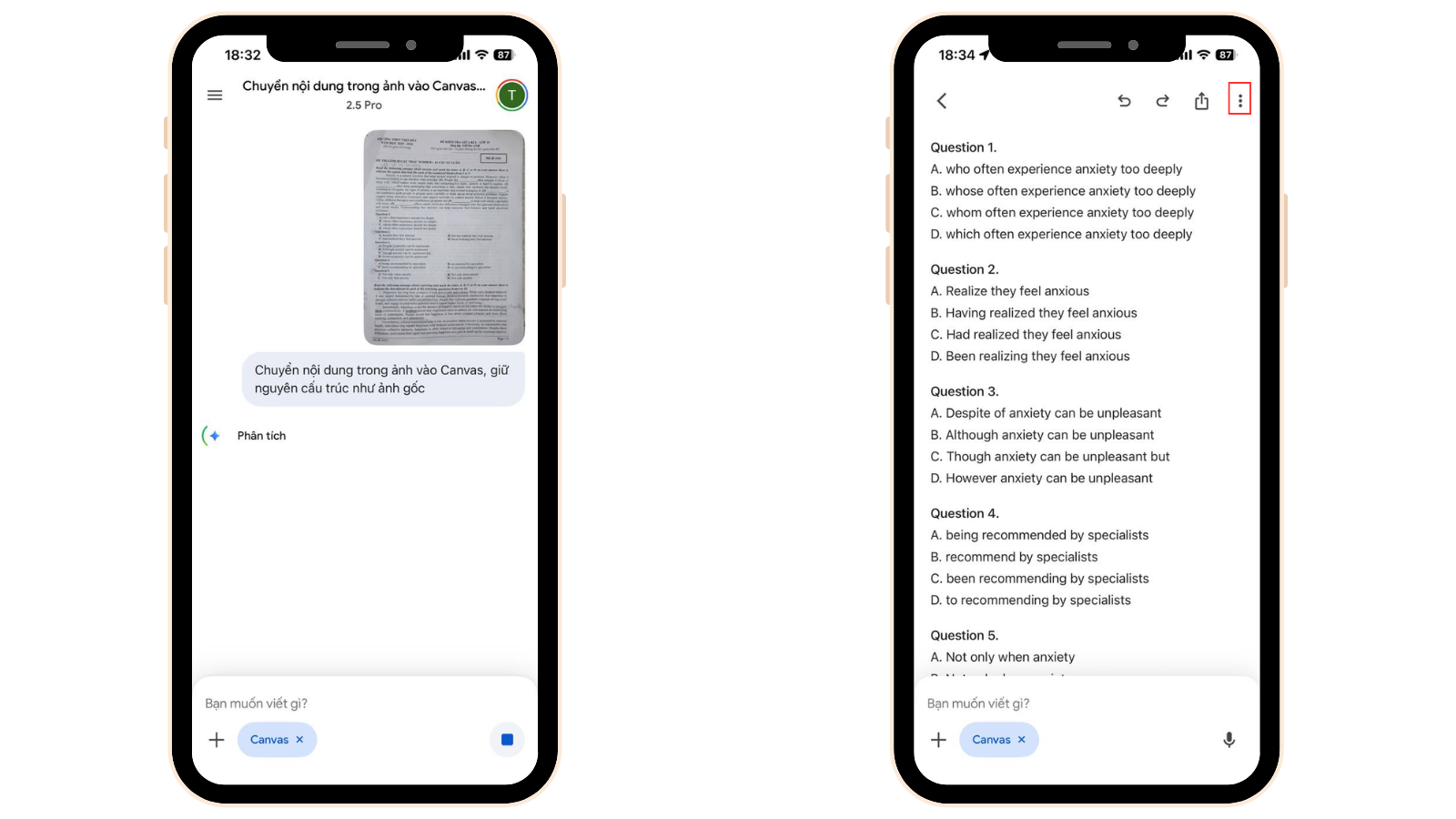
Sau khi hình ảnh được tải lên, bạn cần nhập một câu lệnh (prompt) rõ ràng để Gemini hiểu và xử lý chính xác. Ví dụ, bạn có thể nhập: “Chuyển nội dung trong ảnh vào Canvas, giữ nguyên cấu trúc như ảnh gốc.”
Gemini sẽ sử dụng công nghệ nhận diện ký tự quang học (OCR) để đọc chữ trong ảnh, sau đó tự động tái tạo nội dung dưới dạng văn bản trong Canvas. AI cũng cố gắng giữ nguyên bố cục, tiêu đề và định dạng cơ bản của tài liệu gốc.
Tuy nhiên, do đặc thù của ảnh chụp, kết quả có thể có sai sót nhỏ. Bạn nên kiểm tra và chỉnh sửa lại bản n“Chuyển nội dung trong ảnh vào Canvas, giữ nguyên cấu trúc như ảnh gốc.”háp mà Gemini tạo ra, ví dụ ra lệnh:
Chuyển sang Google Docs để chỉnh sửa và lưu trữ
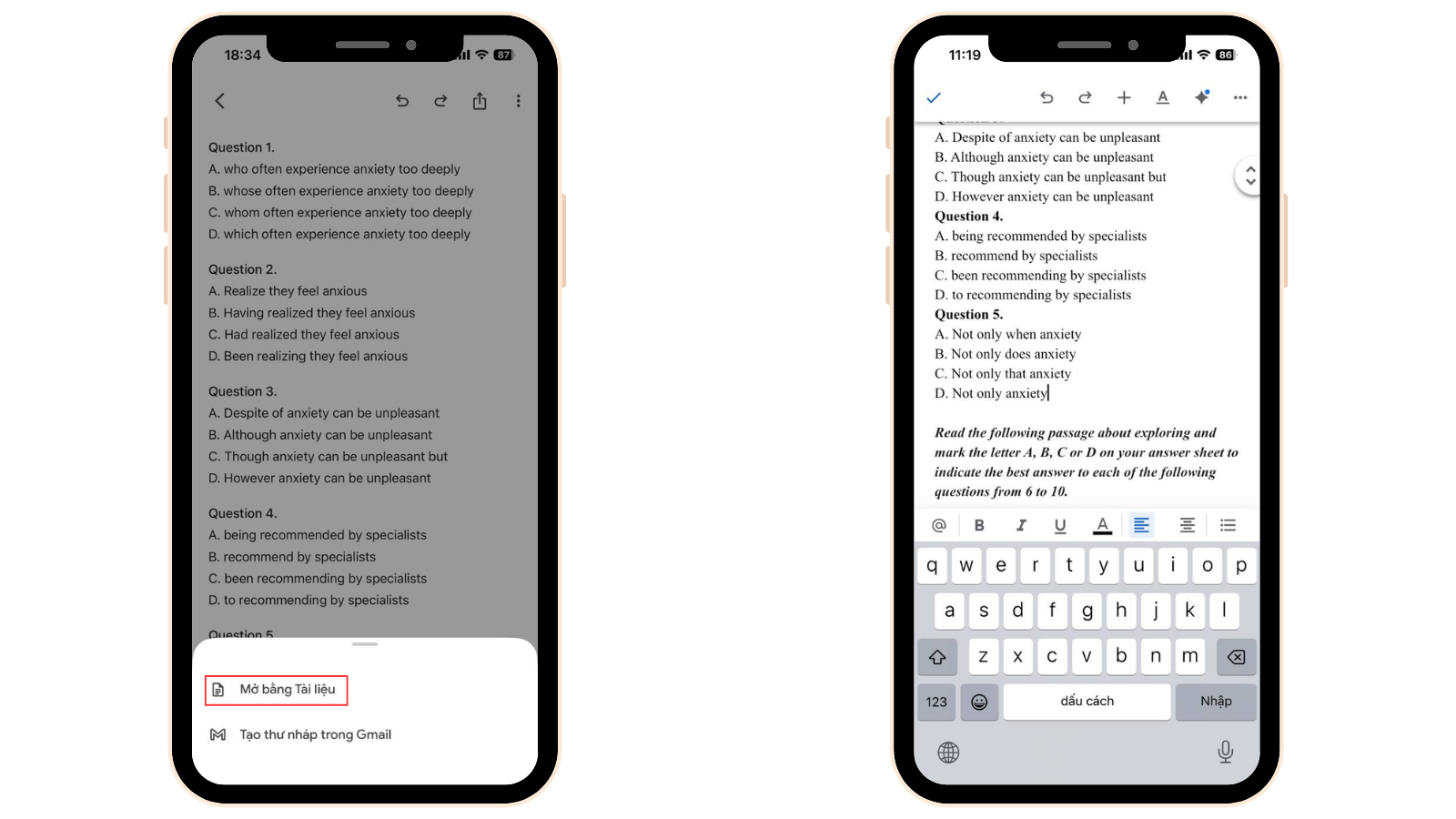
Khi đã hài lòng với nội dung trong Canvas, bạn có thể chuyển trực tiếp sang Google Docs chỉ với vài thao tác. Hãy chọn biểu tượng menu (ba chấm) ở góc trên bên phải màn hình, sau đó chọn “Mở bằng Tài liệu” (Open in Docs).
Gemini sẽ tự động tạo một tệp Google Docs mới trong Google Drive của bạn, chứa toàn bộ nội dung và định dạng đã chỉnh sửa. Từ đây, bạn có thể tiếp tục biên tập, chia sẻ hoặc tải xuống như một tài liệu văn phòng thông thường.
Mẹo giúp Gemini trích xuất nội dung chính xác hơn
Để quá trình nhận diện nội dung đạt hiệu quả cao nhất, bạn nên chú ý một số điểm sau:
- Ảnh chụp rõ nét, đủ sáng, không rung hoặc mất góc chữ. Chất lượng ảnh ảnh hưởng trực tiếp đến khả năng nhận diện ký tự.
- Tránh ảnh có bóng đổ hoặc chữ bị nghiêng. Hệ thống OCR hoạt động tốt nhất khi văn bản được chụp vuông góc.
- Rà soát lại văn bản sau khi trích xuất. Dù Gemini xử lý rất nhanh, các lỗi nhỏ về bố cục hoặc chính tả vẫn có thể xảy ra, đặc biệt với tài liệu có cấu trúc phức tạp hoặc chữ viết tay.
Với tính năng Canvas trong Gemini, bạn có thể dễ dàng chuyển ảnh chụp tài liệu sang file văn bản có thể chỉnh sửa chỉ trong vài phút, hoàn toàn miễn phí và đồng bộ trực tiếp với Google Docs. Đây là giải pháp nhanh, tiện và chính xác, giúp tiết kiệm đáng kể thời gian so với việc nhập liệu thủ công.