Battlefield 6 Open Beta hiện đang được phát hành miễn phí cho người chơi trên PS5, Xbox Series X/S và PC cho đến ngày 17/8. Tuy nhiên, một số game thủ PC đã gặp lỗi không thể khởi chạy game vì thông báo yêu cầu bật Secure Boot. Nếu bạn cũng đang gặp tình trạng này, bài viết sẽ hướng dẫn chi tiết cách bật Secure Boot để có thể trải nghiệm Battlefield 6 Beta mượt mà trên máy tính.
Mục lục
Secure Boot trên Battlefield 6 là gì?
Trong Battlefield 6, EA yêu cầu người chơi phải bật Secure Boot để sử dụng phần mềm chống gian lận ở cấp độ kernel, tên là Javelin. Đây là tính năng bảo mật có sẵn trên Windows 10 và Windows 11, giúp ngăn chặn các phần mềm độc hại hoặc cheat được tải trước khi hệ điều hành khởi động.
EA cho biết:
- Secure Boot là yêu cầu bắt buộc nhằm tăng cường an toàn cho người chơi Battlefield 6.
- Nó cho phép hệ thống chống gian lận của Battlefield phát hiện và ngăn chặn cheat ngay từ giai đoạn boot.
- Ngoài ra, tính năng này kết hợp với TPM 2.0 để chống lại nhiều hình thức hack khác nhau.
Dù nhiều game thủ không thích anti-cheat can thiệp sâu vào hệ thống, nhưng nếu không bật Secure Boot, bạn sẽ không thể chơi Battlefield 6 trên PC.
Chi tiết các bước bật Secure Boot để chơi Battlefield 6 trên PC
Bước 1 – Kiểm tra xem máy có hỗ trợ Secure Boot không
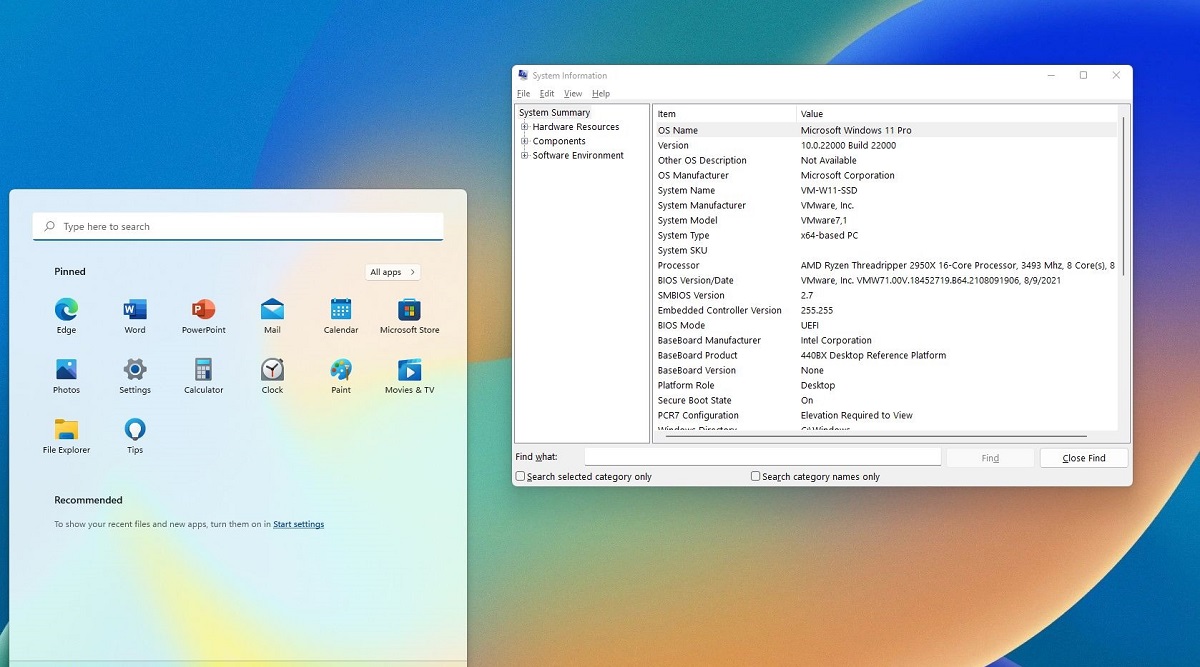
- Gõ System Information trong Start Menu hoặc nhập
msinfo32. - Kiểm tra hai mục:
- Secure Boot State → nếu hiển thị Off, nghĩa là đang tắt.
- BIOS Mode → cần ở chế độ UEFI, nếu hiển thị Legacy thì phải chuyển sang GPT.

Ngoài ra, kiểm tra TPM 2.0 bằng cách gõ tpm.msc trong Run (Windows + R). Nếu hiện trạng thái “TPM is ready for use – Version 2.0”, nghĩa là đã sẵn sàng. Nếu không, bạn phải tham khảo thêm tài liệu từ hãng mainboard.

Bước 2 – Kiểm tra phân vùng ổ cứng (GPT hay MBR)
Nếu BIOS đang ở chế độ Legacy, bạn cần chuyển sang GPT:
- Mở Disk Management bằng cách nhấn Windows + X.
- Chuột phải vào ổ đĩa cài Windows (thường là C:), chọn Properties → Volumes.
- Nếu phân vùng không phải GPT, bạn cần chuyển đổi bằng lệnh PowerShell

Bước 3 – Bật Secure Boot trong BIOS
- Khởi động lại máy tính và nhấn liên tục F12 hoặc Del để vào BIOS.
- Tìm mục Secure Boot trong phần Advanced hoặc Security Settings.
- Chuyển trạng thái từ Disabled sang Enabled.
- Nếu không thể chỉnh, hãy tìm tùy chọn Restore Factory Keys, sau đó quay lại để kích hoạt.
- Lưu thiết lập và khởi động lại máy.
Giờ đây, bạn đã có thể mở Battlefield 6 Beta mà không còn gặp lỗi yêu cầu Secure Boot.
Kết luận
Battlefield 6 là bom tấn FPS được mong chờ nhất trong năm, và để chống gian lận hiệu quả, EA đã áp dụng cơ chế bảo mật chặt chẽ ngay từ giai đoạn boot hệ thống. Dù có thể hơi rắc rối, nhưng chỉ cần làm đúng theo các bước trên, bạn sẽ bật được Secure Boot và trải nghiệm Battlefield 6 Beta trọn vẹn trên PC.