Đũa phép hình ảnh với Apple Intelligence là công cụ mới giúp biến phác thảo, ghi chú hoặc vùng văn bản trên iPhone/iPad thành hình minh họa hoàn chỉnh chỉ bằng vài thao tác. Từ iOS 26.1 trở lên, tính năng này được tích hợp trực tiếp trong ứng dụng Ghi chú (Notes), hỗ trợ người dùng sáng tạo nội dung nhanh chóng, sinh động và tiện lợi. Bài viết này giải thích khái niệm, tính năng, cách sử dụng chi tiết cùng những lưu ý khi dùng Đũa phép hình ảnh trên Apple Intelligence.
Mục lục
Đũa phép hình ảnh là gì?
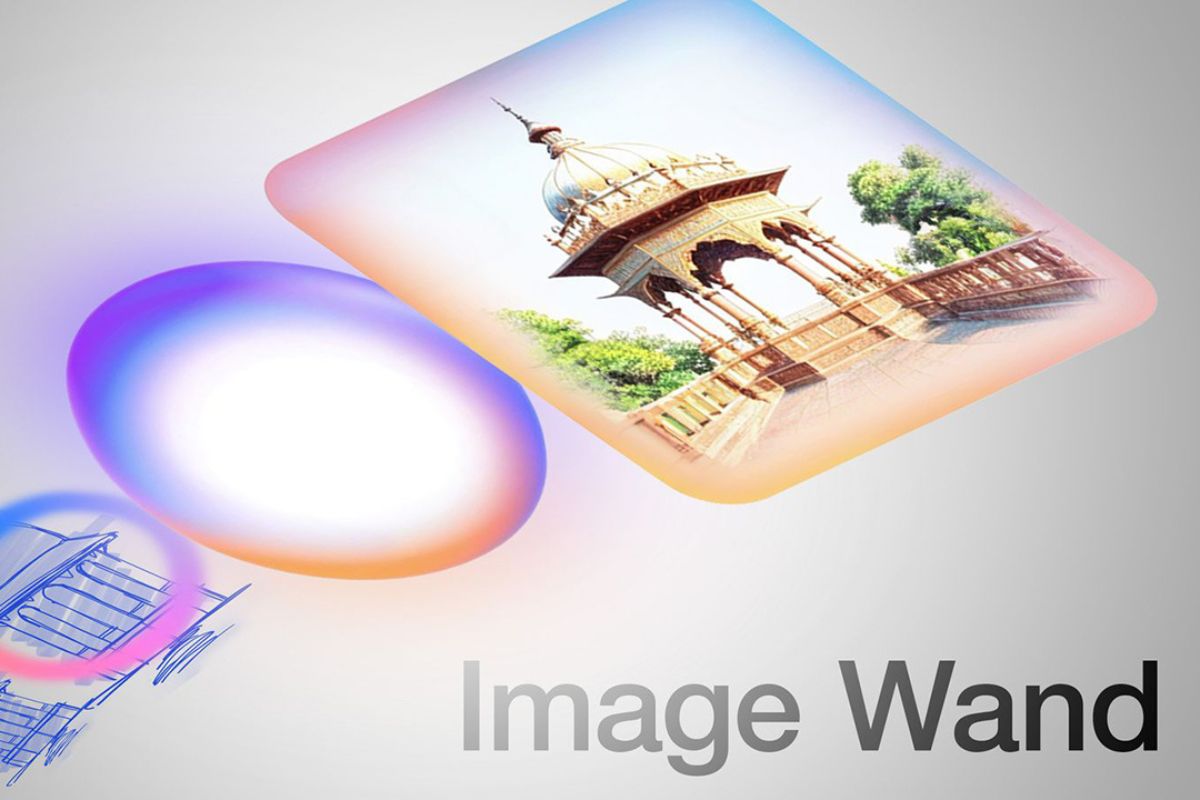
Đũa phép hình ảnh (Image Wand) là công cụ AI giúp chuyển nét vẽ tay, phác thảo, ký hiệu đơn giản hoặc mô tả văn bản thành hình minh họa phù hợp phong cách bạn chọn. Đây là một phần trong bộ Apple Intelligence, hỗ trợ mạnh mẽ cho sáng tạo nội dung, học tập và ghi chú trực quan.
Công cụ phân tích đường nét và ngữ cảnh xung quanh phác thảo hoặc đoạn văn bạn khoanh vùng. Từ đó, Apple Intelligence sử dụng mô hình hình ảnh để sinh ra minh họa hoàn chỉnh. Việc xử lý diễn ra trên thiết bị hoặc qua hệ thống đám mây riêng của Apple, đảm bảo dữ liệu người dùng được bảo mật.
Những tính năng nổi bật
Đũa phép hình ảnh có thể tạo hình minh họa từ vẽ tay, tự gợi ý hình ảnh liên quan đến đoạn ghi chú bạn viết, hỗ trợ chọn nhiều phong cách khác nhau như bản phác thảo, hình minh họa và hình vẽ hiện đại. Nhờ đó, Notes trở thành công cụ ghi chú trực quan mạnh mẽ hơn rất nhiều.
Hướng dẫn chi tiết cách dùng đũa phép hình ảnh với Apple Intelligence
Bước 1: Bật Apple Intelligence
Trước tiên, người dùng cần đảm bảo Apple Intelligence đã được kích hoạt. Việc này được thực hiện trong mục Cài đặt → Apple Intelligence & Siri → Bật Apple Intelligence. Khi tính năng được bật thành công, bạn có thể sử dụng tất cả công cụ AI liên quan, bao gồm cả Đũa phép hình ảnh trong ứng dụng Notes.

Bước 2: Mở ứng dụng Notes
Khi tính năng đã sẵn sàng, hãy mở ứng dụng Ghi chú từ màn hình chính. Bạn có thể chọn tạo một ghi chú mới hoặc mở một ghi chú đang có sẵn. Đây là nơi toàn bộ thao tác tạo hình minh họa sẽ được thực hiện trực tiếp và nhanh chóng.

Bước 3: Vẽ hoặc ghi mô tả nội dung
Trong ghi chú, người dùng chỉ cần dùng ngón tay hoặc Apple Pencil phác thảo sơ lược hình mình muốn tạo. Bạn có thể vẽ một bông hoa, một món đồ vật đơn giản, hoặc ghi mô tả ngắn gọn. Phác thảo càng rõ ràng thì AI càng dễ hiểu ý và đưa ra kết quả chính xác.

Bước 4: Sử dụng đũa phép hình ảnh
Sau khi hoàn thành phác thảo, công cụ Đũa phép hình ảnh sẽ nằm ngay trên thanh công cụ của ghi chú. Khi nhấn vào biểu tượng này, hệ thống sẽ phân tích nội dung bạn vẽ và hiển thị tùy chọn phong cách. Người dùng có thể chọn giữa hình vẽ, bản phác thảo hoặc hình minh họa. Đồng thời, bạn cũng có thể nhập mô tả chi tiết hơn, ví dụ như “bông hoa”, để AI tạo minh họa sát nhất với ý tưởng.

Bước 5: Chèn hình vào ghi chú
Sau khi AI gợi ý hình minh họa phù hợp, bạn chỉ cần chọn lưu để chèn ảnh trực tiếp vào ghi chú. Hình ảnh sau khi chèn có thể được di chuyển, phóng to hoặc thu nhỏ tùy ý, giúp bảng ghi chú trở nên trực quan và dễ theo dõi hơn.

Tạo ảnh bằng nội dung xung quanh
Ngoài việc tạo hình từ phác thảo, người dùng cũng có thể yêu cầu AI tạo hình dựa trên chính nội dung đang được viết trong ghi chú. Khi bạn đang mô tả một công thức, gợi ý hoặc đoạn văn cần hình minh họa, chỉ cần khoanh vùng đoạn văn bản và chọn Đũa phép hình ảnh. Apple Intelligence sẽ tự động tạo ra ảnh liên quan để bạn chèn vào. Cách làm này giúp ghi chú trở nên sinh động mà không cần vẽ tay.

Lưu ý chung khi dùng đũa phép hình ảnh
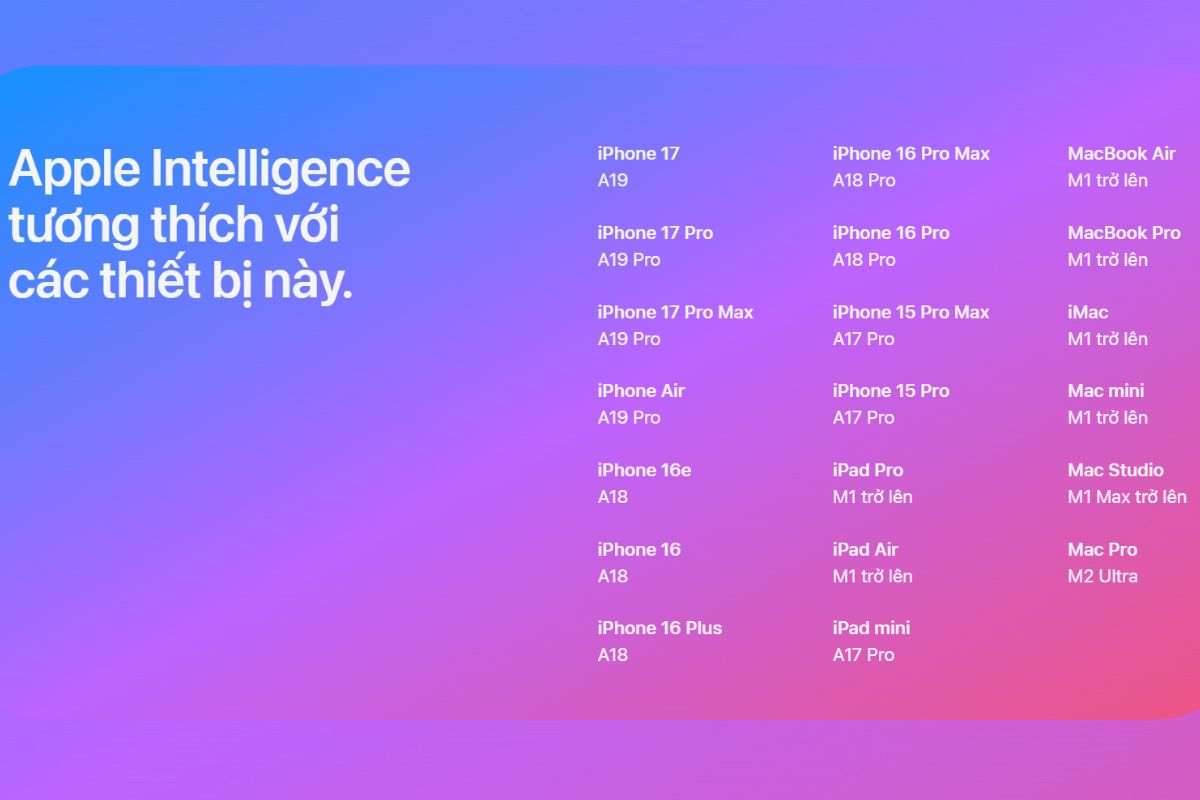
Người dùng cần đảm bảo thiết bị đang ở phiên bản iOS hoặc iPadOS 26.1 trở lên. Apple Intelligence phải được bật trước khi sử dụng, và tính năng hiện chỉ hoạt động trong ứng dụng Notes. Ngoài ra, việc mô tả càng chi tiết sẽ giúp AI tạo ra hình minh họa sát hơn với mong muốn.
Đũa phép hình ảnh là công cụ mạnh mẽ giúp nâng cấp trải nghiệm ghi chú thông qua khả năng tạo hình minh họa nhanh chóng và trực quan. Khi kết hợp với thói quen mô tả rõ ràng, người dùng có thể biến mọi ý tưởng thô thành hình ảnh hoàn chỉnh chỉ trong vài giây.