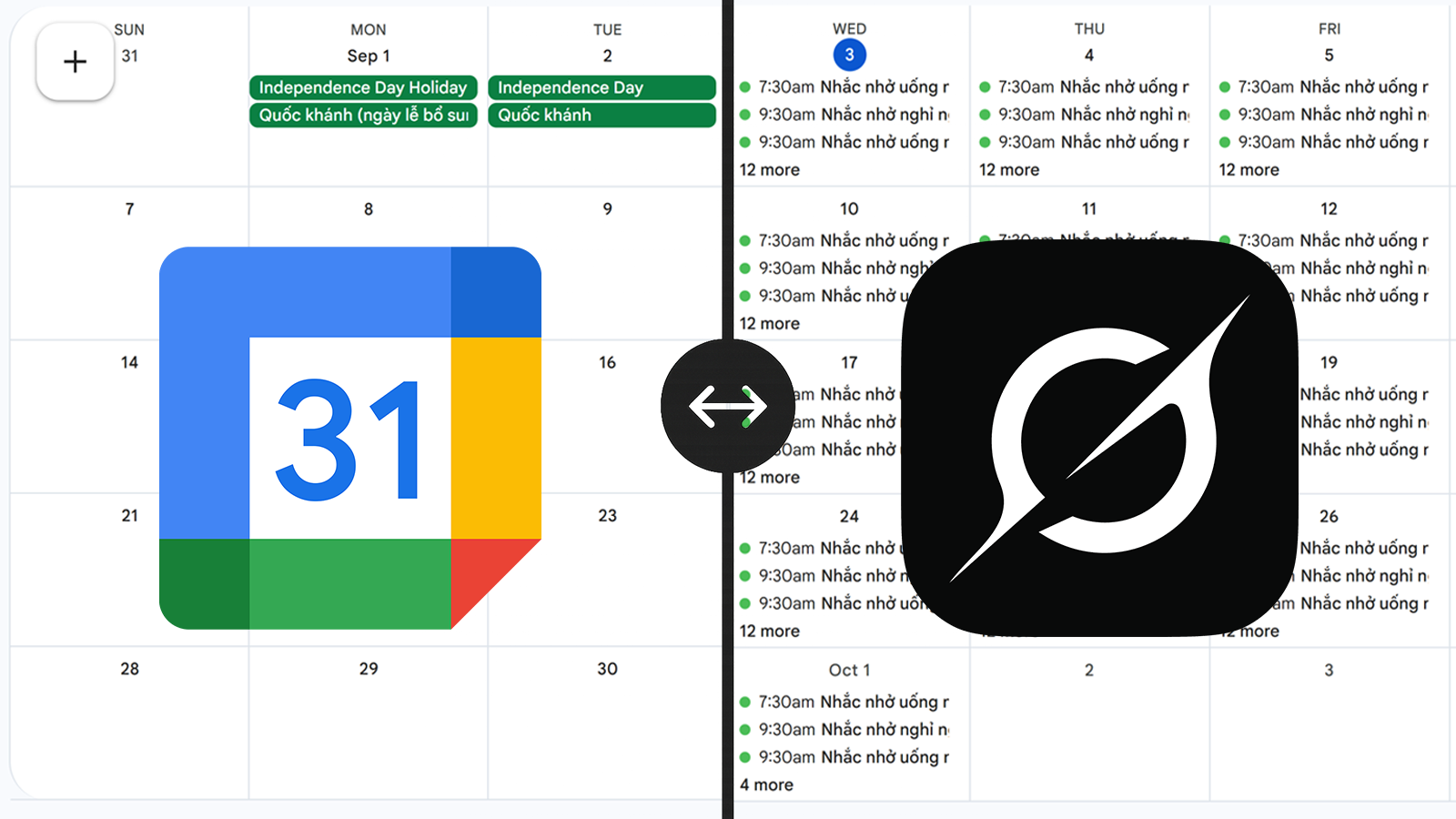
Grok không chỉ là một công cụ AI hỗ trợ trò chuyện mà còn có thể giúp bạn tối ưu công việc hằng ngày, đặc biệt là trong việc quản lý lịch trình. Trong công việc cũng như cuộc sống cá nhân, việc sắp xếp lịch trình dày đặc thường khiến nhiều người mất nhiều thời gian và dễ xảy ra sai sót nếu làm thủ công. Tuy nhiên, nhờ sự hỗ trợ của trí tuệ nhân tạo, bạn hoàn toàn có thể tự động hóa quy trình này chỉ với vài thao tác đơn giản. Bài viết dưới đây sẽ hướng dẫn chi tiết cách sử dụng Grok để thiết kế lịch trình thông minh và nhập hàng loạt sự kiện vào Google Calendar thông qua file .ics.
Mục lục
File .ics là gì và tại sao quan trọng?
File .ics (iCalendar) là một định dạng chuẩn cho phép chia sẻ và nhập dữ liệu lịch giữa các ứng dụng như Google Calendar, Microsoft Outlook hay Apple Calendar.
Điểm mạnh của tệp .ics:
- Có thể chứa hàng chục, thậm chí hàng trăm sự kiện trong một file duy nhất.
- Mỗi sự kiện đều có đầy đủ thông tin: ngày giờ, tiêu đề, địa điểm, mô tả chi tiết.
- Khi nhập vào ứng dụng lịch, toàn bộ sự kiện sẽ được tự động sắp xếp chính xác mà không cần nhập thủ công từng mục.
Nhờ đó, file .ics trở thành công cụ cốt lõi để tự động hóa quy trình tạo lịch trình cá nhân và công việc.
Cách tạo lịch trình bằng Grok và nhập vào Google Calendar
Phương pháp này đặc biệt hữu ích không chỉ cho việc lên kế hoạch cho chuyến công tác, hội thảo mà còn cho cả những thói quen nhỏ hằng ngày. Ví dụ: nhắc nhở uống nước hoặc nghỉ ngơi trong giờ làm việc.
Bước 1: Xác định mục tiêu và tạo câu lệnh trong Grok
Trước tiên, bạn cần đưa ra yêu cầu cụ thể cho AI. Câu lệnh càng chi tiết thì lịch trình AI tạo ra càng sát với nhu cầu thực tế.
Ví dụ: “Tôi muốn tạo lịch trình nhắc uống đủ 2 lít nước mỗi ngày và nhắc nghỉ ngơi sau mỗi 1 giờ làm việc. Tôi dậy lúc 7h30, ngủ lúc 23h30, đi làm từ 8h30 – 18h00, nghỉ trưa 12h – 13h30. Hãy tạo lịch chi tiết cho đến hết tháng 9.”
Sau đó, Grok sẽ tự động phân tích và xuất ra lịch trình hoàn chỉnh gồm giờ uống nước, lượng nước cần uống và khung giờ nghỉ ngơi.

Bước 2: Yêu cầu Grok tạo file .ics
Khi đã hài lòng với lịch trình, hãy yêu cầu Grok: “Tạo file .ics để tôi nhập vào Google Calendar.”
Ngay lập tức, Grok sẽ chuyển đổi toàn bộ lịch trình thành định dạng iCalendar (.ics) – sẵn sàng để nhập vào ứng dụng.

Bước 3: Nhập file .ics vào Google Calendar
- Sao chép nội dung file .ics mà Grok tạo ra, dán vào Notepad (Windows) hoặc TextEdit (macOS), lưu lại với phần mở rộng
.ics(ví dụ:lichlamviec.ics).
- Mở Google Calendar trên máy tính → nhấp biểu tượng bánh răng → chọn Cài đặt.

- Ở menu bên trái, chọn Nhập và xuất.
- Chọn tệp .ics từ máy tính và nhấp Nhập.

Chỉ vài giây sau, toàn bộ lịch trình (uống nước, nghỉ ngơi…) sẽ hiển thị trên Google Calendar và lặp lại đều đặn cho đến hết tháng 9.

Lợi ích khi dùng Grok kết hợp Google Calendar
- Tiết kiệm thời gian: Không cần nhập thủ công từng sự kiện.
- Tự động hóa hoàn toàn: Từ lên ý tưởng, lập kế hoạch đến triển khai lịch trình.
- Khoa học và chính xác: Các sự kiện được sắp xếp logic, đúng mốc giờ.
- Ứng dụng linh hoạt: Thích hợp cho cả thói quen cá nhân lẫn công việc phức tạp như hội thảo, công tác.
Chỉ với vài dòng yêu cầu, Grok đã biến ý tưởng thành một file .ics tiện lợi, và chỉ với một thao tác nhập, toàn bộ lịch trình đã xuất hiện khoa học trên Google Calendar. Đây là minh chứng rõ ràng cho việc AI đang trở thành trợ lý đắc lực, giúp bạn quản lý công việc và thói quen hằng ngày một cách hiệu quả và thông minh hơn.