Xu hướng tạo ảnh 3D đang trở nên phổ biến nhờ khả năng biến những bức ảnh 2D thành hình mô hình sống động, sắc nét. Hai công cụ được nhiều người sử dụng hiện nay là Gemini và ChatGPT, nhờ tính tiện lợi, dễ sử dụng và khả năng tạo hình chân thực mà không cần kỹ năng thiết kế 3D chuyên sâu. Bài viết này sẽ hướng dẫn chi tiết từng bước để bạn có thể tạo ảnh 3D đẹp bằng Gemini và ChatGPT, cùng một số mẹo và prompt phổ biến để tăng tính sáng tạo.
Mục lục
Tạo ảnh 3D đẹp bằng Gemini
Gemini cung cấp một giao diện đơn giản để tạo hình ảnh 3D từ ảnh gốc.
Bước 1: Truy cập và đăng nhập Gemini
Truy cập vào Gemini trên máy tính hoặc điện thoại và đăng nhập tài khoản thành công.

Bước 2: Tải ảnh cần tạo Figure 3D
Chọn mục “Hình ảnh” và nhấn dấu “+” => “Tải tệp lên” để tải bức ảnh bạn muốn dựng hình 3D. Ảnh chất lượng cao, rõ nét sẽ giúp Figure 3D chân thực hơn.

Bước 3: Nhập Prompt chi tiết
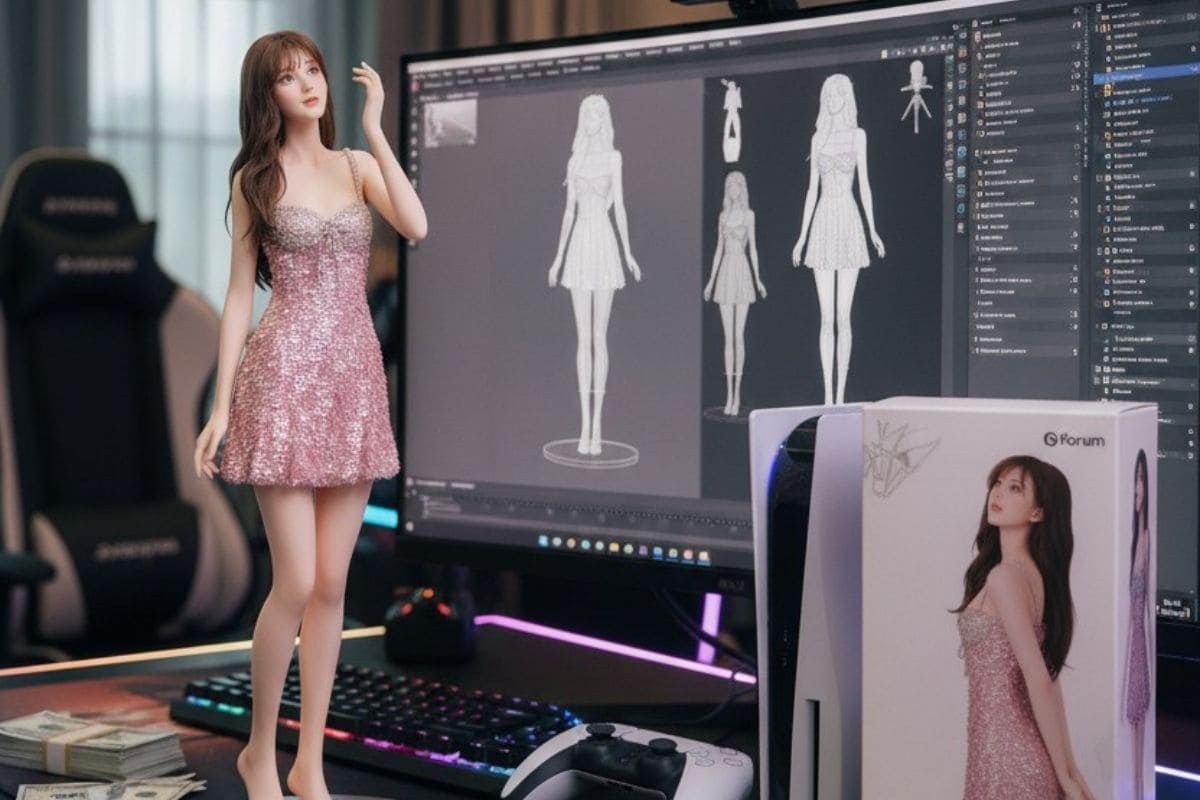
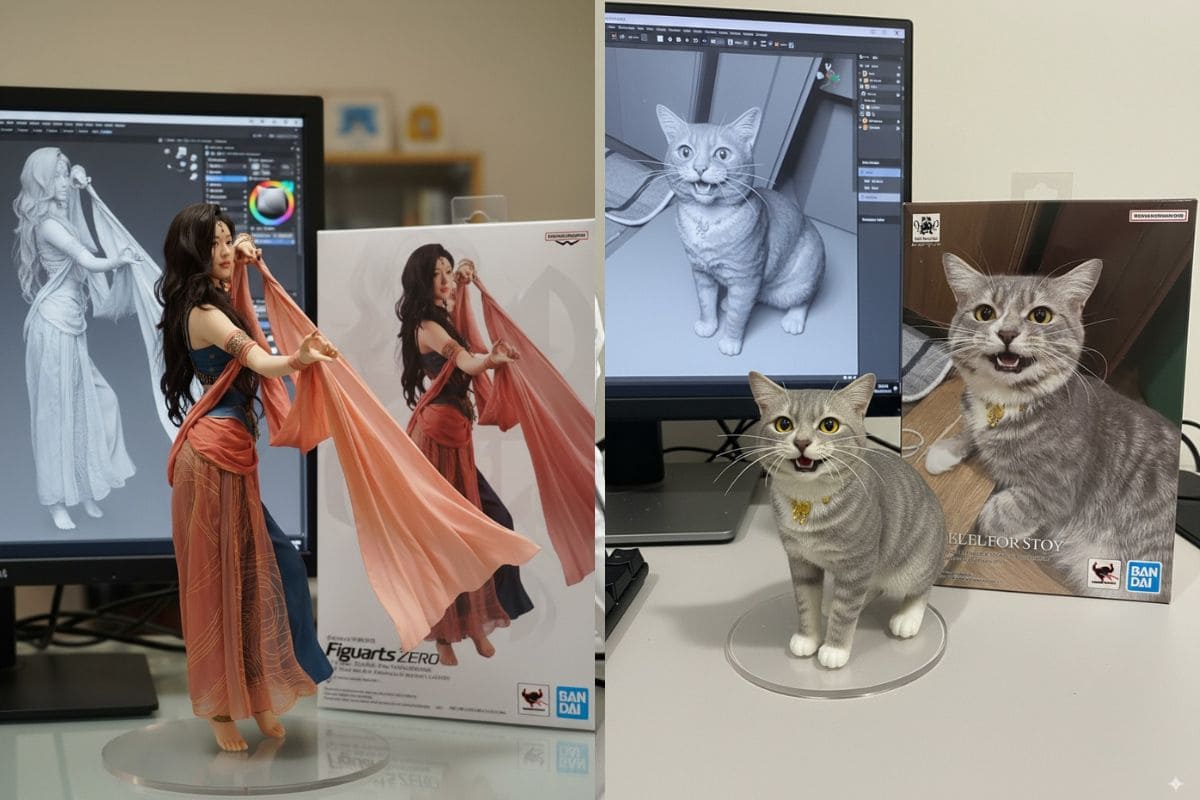
Trong khung chat, nhập Prompt mô tả rõ ràng yêu cầu của bạn, ví dụ: “Use the nano-banana model to create a 1/7 scale commercialized figure of the character in the illustration, in a realistic style and environment. Place the figure on a computer desk, using a circular transparent acrylic base with no text. On the computer screen, show the ZBrush modeling process of the figure. Beside the computer screen, place a BANDAI-style toy packaging box printed with the original artwork.”
Bạn có thể tùy chỉnh prompt theo phong cách riêng.

Bước 4: Tạo hình và tải xuống
Nhấn nút gửi để Gemini bắt đầu tạo hình. Chỉ sau 1–2 phút, bạn có thể xem kết quả và tải hình 3D về máy.

Tạo hình Figure 3D trên ChatGPT
Bước 1: Truy cập ChatGPT
Đăng nhập vào tài khoản ChatGPT, tại mục chat, nhấn dấu “+” và chọn “Tạo hình ảnh”.

Bước 2: Tải ảnh lên ChatGPT
Chọn “thêm ảnh và tệp” rồi tải bức ảnh bạn muốn dựng Figure 3D lên.

Bước 3: Nhập Prompt chi tiết và tạo hình
Nhập Prompt tương tự Gemini và điều chỉnh theo ý muốn. Sau khi nhấn gửi, AI sẽ tạo ra hình 3D dựa trên yêu cầu của bạn.

Bước 4: Kiểm tra và tải hình
Sau khi hình được tạo, bạn có thể tải xuống máy tính hoặc chia sẻ trên mạng xã hội.

Một số Prompt phổ biến nên thử
Để hình 3D thêm sinh động, bạn có thể thử một số Prompt sau:
- Bàn làm việc PC: Figure 3D đặt trên bàn, màn hình hiển thị quá trình ZBrush, các vật dụng xung quanh như hộp đồ chơi.
- MacBook: Figure trên bàn với MacBook hiển thị quá trình tạo hình, ánh sáng cinematic.
- Quảng trường lễ hội: Figure trên bàn, phía sau là cảnh đông người, cờ và không khí lễ hội sôi động.
- Phòng Gaming: Figure cùng màn hình, console, RGB lighting, vàng và đô la rải trên bàn, tạo cảm giác sang trọng và hiện đại.
Những lưu ý khi tạo ảnh 3D bằng Gemini và ChatGPT
Để kết quả đẹp nhất, bạn nên:
- Chọn ảnh gốc rõ nét, chất lượng cao.
- Ưu tiên trang phục đơn giản, màu sắc rõ ràng.
- Nhập Prompt chi tiết, chính xác để AI hiểu đúng ý tưởng và tạo Figure gần với mong muốn nhất.
Kết luận: Gemini và ChatGPT mở ra trào lưu ảnh 3D sáng tạo
Với Gemini và ChatGPT, việc tạo ảnh 3D trở nên dễ dàng, nhanh chóng và cực kỳ sinh động. Từ tải ảnh, nhập prompt chi tiết đến hoàn tất hình 3D, người dùng không cần kiến thức thiết kế chuyên sâu vẫn có thể sở hữu những Figure 3D đẹp mắt, chân thực và ấn tượng. Đây thực sự là xu hướng sáng tạo mà bạn nên thử để trải nghiệm trào lưu hình ảnh 3D hiện đại.