Trong quá trình sử dụng, ChatGPT có khả năng lưu trữ thông tin cá nhân hóa mà bạn đã chia sẻ, chẳng hạn như tên, sở thích, phong cách giao tiếp hay các chi tiết thường xuyên được nhắc đến. Điều này giúp chatbot phản hồi tự nhiên hơn, phù hợp với nhu cầu của từng người. Tuy nhiên, khi dung lượng bộ nhớ đạt giới hạn, bạn sẽ thấy thông báo bộ nhớ đầy. Lúc này, việc giải phóng bộ nhớ là cần thiết để ChatGPT tiếp tục hoạt động mượt mà và lưu trữ các thiết lập mới.
Mục lục
Vì sao cần giải phóng bộ nhớ ChatGPT?
Bộ nhớ lưu trữ trong ChatGPT giúp cá nhân hóa trải nghiệm, nhưng khi đã đầy, chatbot có thể phản hồi kém chính xác hoặc không lưu lại được thông tin mới. Ngoài ra, người dùng đôi khi muốn làm mới trải nghiệm để chatbot tiếp nhận dữ liệu cập nhật, chẳng hạn khi thay đổi công việc, mục tiêu học tập hay cách viết. Việc xóa bộ nhớ cũng là cách đảm bảo tính riêng tư, tránh tình trạng ChatGPT giữ lại thông tin không còn cần thiết.
Cách giải phóng bộ nhớ ChatGPT trên máy tính
Cách 1: Xóa từng mục bộ nhớ
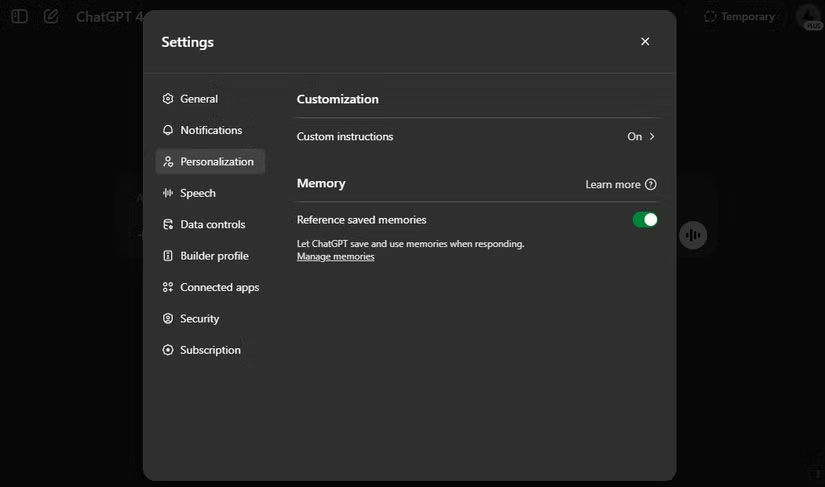
- Vào Cài đặt → Cá nhân hóa → Quản lý bộ nhớ.

- Tại đây bạn sẽ thấy các chi tiết mà ChatGPT đang ghi nhớ (ví dụ: tên bạn, phong cách viết, sở thích…).

- Chọn biểu tượng thùng rác bên cạnh mỗi mục để xóa riêng lẻ.
→ Cách này phù hợp khi bạn chỉ muốn ChatGPT quên đi một thông tin nhất định chứ không mất toàn bộ dữ liệu đã lưu.

Cách giải phóng bộ nhớ ChatGPT trên điện thoại
Trên điện thoại, các bước thao tác cũng tương tự. Đầu tiên, mở ứng dụng ChatGPT và nhấn vào biểu tượng menu, chọn tên tài khoản để truy cập phần Cài đặt.

Tiếp theo, vào mục Cá nhân hóa và chọn Quản lý bộ nhớ. Tại đây, toàn bộ thông tin cá nhân hóa sẽ hiển thị. Người dùng có thể vuốt từ phải sang trái để xóa từng nội dung hoặc chọn Xóa bộ nhớ để làm mới hoàn toàn.

Nhờ vậy, chatbot sẽ trở lại trạng thái mặc định và sẵn sàng tiếp nhận dữ liệu mới.
Lưu ý khi xóa bộ nhớ
Việc xóa bộ nhớ không làm mất các cuộc trò chuyện đã lưu trong tài khoản mà chỉ loại bỏ thông tin cá nhân hóa. Điều này có nghĩa là chatbot sẽ không còn nhớ tên, sở thích hay phong cách viết bạn đã thiết lập trước đó. Sau khi giải phóng bộ nhớ, nếu muốn, bạn có thể chia sẻ lại thông tin để ChatGPT tiếp tục học và phản hồi theo phong cách phù hợp. Đây là một cách chủ động kiểm soát dữ liệu cá nhân khi sử dụng trí tuệ nhân tạo trong thời gian dài.
Kết luận
ChatGPT mang đến trải nghiệm cá nhân hóa mạnh mẽ nhờ khả năng lưu trữ thông tin về người dùng. Tuy nhiên, để duy trì hiệu quả và cập nhật dữ liệu chính xác, việc giải phóng bộ nhớ định kỳ là cần thiết. Với các bước đơn giản trên máy tính và điện thoại, bạn có thể dễ dàng làm mới ChatGPT, bảo vệ quyền riêng tư và đồng thời tối ưu hóa trải nghiệm sử dụng. Việc xóa bộ nhớ không chỉ giải quyết thông báo đầy dung lượng mà còn mở đường cho những thiết lập cá nhân hóa mới, giúp chatbot ngày càng hữu ích hơn trong học tập, công việc và đời sống.