Trong quá trình sử dụng ChatGPT, người dùng thường tạo ra hàng loạt đoạn hội thoại để học tập, làm việc hoặc giải trí. Tuy nhiên, đôi lúc bạn sẽ cần dọn dẹp toàn bộ lịch sử chat để làm mới giao diện, bảo vệ quyền riêng tư hoặc chỉ đơn giản là bắt đầu lại từ đầu. Tin vui là ChatGPT đã tích hợp tính năng xóa toàn bộ lịch sử trò chuyện chỉ bằng vài thao tác đơn giản – không còn phải xóa từng đoạn một cách thủ công như trước. Bài viết dưới đây sẽ hướng dẫn bạn cách xóa toàn bộ lịch sử chat trên ChatGPT một cách nhanh chóng, áp dụng cho cả phiên bản máy tính lẫn điện thoại.
Mục lục
Cách xóa tất cả lịch sử ChatGPT trên máy tính
Nếu bạn đang sử dụng ChatGPT trên trình duyệt web của máy tính, hãy thực hiện theo các bước sau để xóa sạch mọi đoạn chat đã lưu:
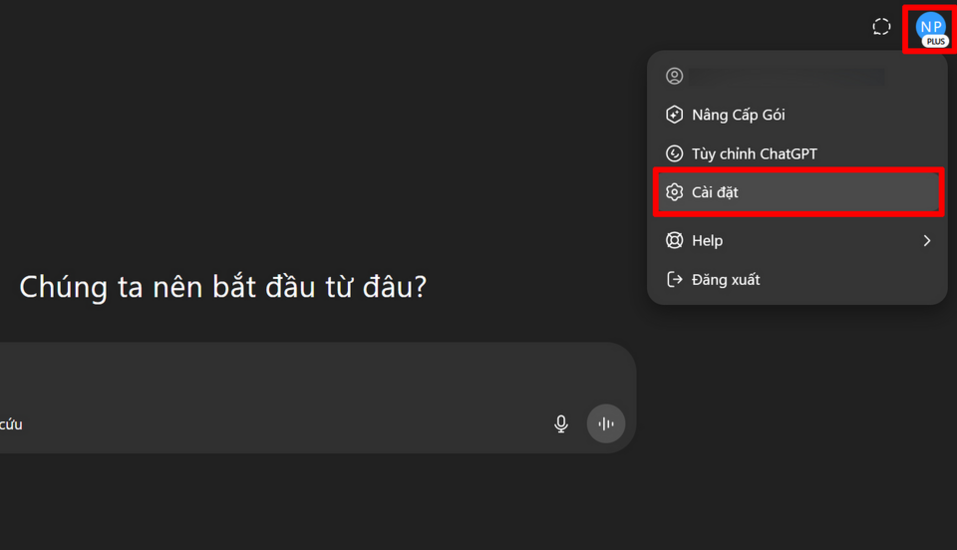
Bước 1: Mở phần Cài đặt
Tại giao diện chính, nhấn vào biểu tượng ảnh đại diện (avatar) ở góc dưới bên trái. Một menu sẽ hiện ra, bạn chọn mục “Cài đặt” để truy cập phần thiết lập tài khoản.
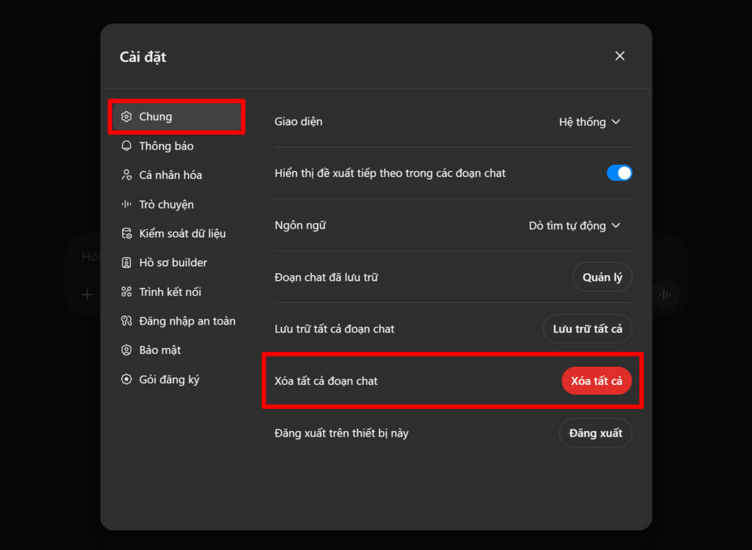
Bước 2: Chọn mục “Chung” và tiến hành xóa
Trong giao diện cài đặt, chọn “Chung”, sau đó nhấn vào tùy chọn “Xóa tất cả đoạn chat”. Đây là tính năng cho phép bạn xóa toàn bộ lịch sử trò chuyện chỉ trong vài giây.
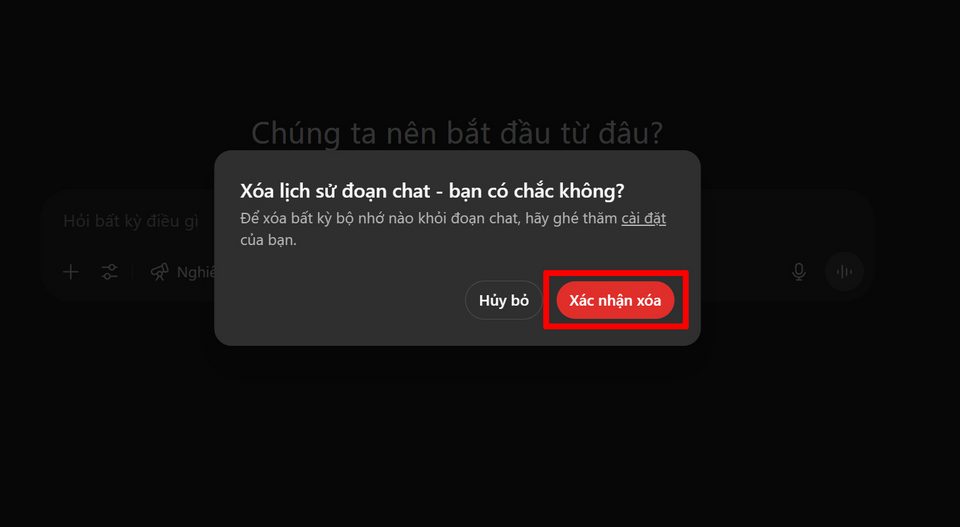
Bước 3: Xác nhận xóa lịch sử
Hệ thống sẽ hiển thị một hộp thoại xác nhận. Bạn chỉ cần nhấn “Xác nhận” là toàn bộ các cuộc hội thoại sẽ bị xóa khỏi giao diện ChatGPT.
Cách xóa toàn bộ lịch sử ChatGPT trên điện thoại
Đối với người dùng sử dụng ChatGPT trên điện thoại, thao tác cũng tương đối đơn giản và dễ thực hiện:
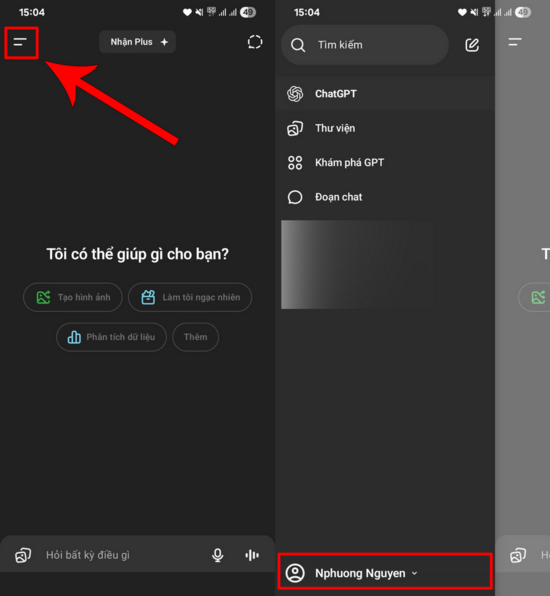
Bước 1: Truy cập menu cá nhân
Tại màn hình chính, nhấn vào biểu tượng ba gạch ngang ở góc trên bên trái để mở thanh menu. Tiếp tục chọn vào tên tài khoản của bạn để truy cập cài đặt cá nhân.
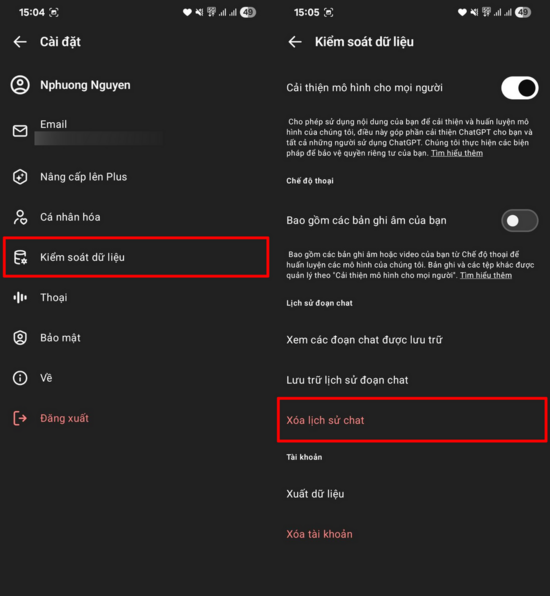
Bước 2: Vào mục “Kiểm soát dữ liệu”
Trong giao diện cài đặt, chọn mục “Kiểm soát dữ liệu”. Tại đây, bạn sẽ thấy tùy chọn “Xóa lịch sử chat”.
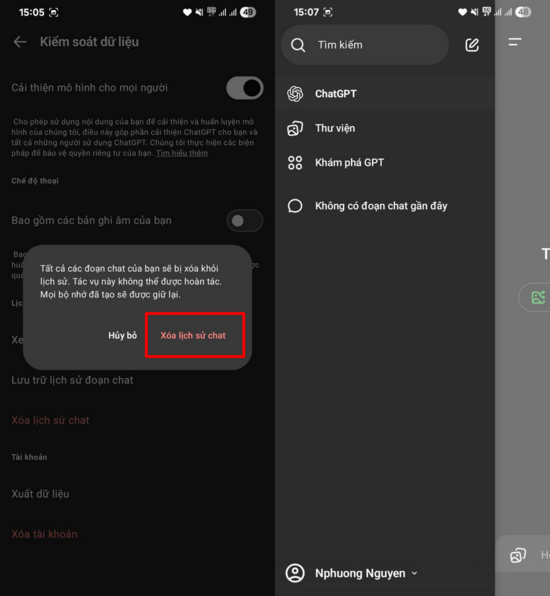
Bước 3: Nhấn xác nhận xóa
Hộp thoại xác nhận sẽ xuất hiện để tránh việc xóa nhầm. Sau khi bạn xác nhận, toàn bộ đoạn chat trước đó sẽ biến mất hoàn toàn.
Vì sao nên thường xuyên xóa lịch sử ChatGPT?
Việc thường xuyên xóa lịch sử trò chuyện trên ChatGPT mang lại nhiều lợi ích thiết thực cho người dùng. Trước hết, nó giúp bảo vệ quyền riêng tư, đặc biệt khi bạn chia sẻ thiết bị với người khác hoặc sử dụng ChatGPT cho các cuộc trò chuyện nhạy cảm. Khi lịch sử được dọn sạch, nguy cơ rò rỉ thông tin cá nhân hay nội dung trao đổi quan trọng sẽ giảm đi đáng kể. Bên cạnh đó, việc xóa lịch sử còn giúp giao diện làm việc trở nên gọn gàng hơn, tạo cảm giác dễ chịu khi sử dụng. Điều này đặc biệt hữu ích nếu bạn thường xuyên dùng ChatGPT cho nhiều mục đích khác nhau như học tập, làm việc hay giải trí. Cuối cùng, việc bắt đầu lại với một giao diện trống cũng có thể giúp bạn tập trung hơn vào những nội dung mới, thay vì bị phân tâm bởi các đoạn chat cũ đã không còn giá trị sử dụng.
Tổng kết
Với tính năng mới cho phép xóa toàn bộ lịch sử trò chuyện chỉ trong vài bước, ChatGPT đang trở nên ngày càng thân thiện và linh hoạt hơn với người dùng. Dù bạn sử dụng máy tính hay điện thoại, chỉ cần một vài thao tác là bạn có thể làm mới hoàn toàn không gian làm việc của mình. Hãy tận dụng tính năng này để giữ cho ChatGPT luôn gọn gàng, an toàn và riêng tư tối đa. Nếu thấy bài viết hữu ích, đừng quên chia sẻ cho bạn bè cùng biết nhé!Tính đến thời điểm này, cuộc trò chuyện này có hữu ích không?