Trong thời đại AI phát triển mạnh mẽ, Pika Labs nổi lên như một công cụ đột phá trong việc tạo video ngắn từ văn bản hoặc hình ảnh. Dù bạn là người mới bắt đầu hay marketer chuyên nghiệp, Pika Labs mang đến trải nghiệm tạo video siêu nhanh, đẹp và dễ dàng, chỉ với vài cú click. Bài viết này sẽ hướng dẫn bạn từng bước sử dụng Pika Labs từ mở tài khoản đến tối ưu prompt, áp dụng tính năng nâng cao và chia sẻ sản phẩm cuối cùng.
Mục lục
Truy cập Pika Labs và bắt đầu tạo tài khoản
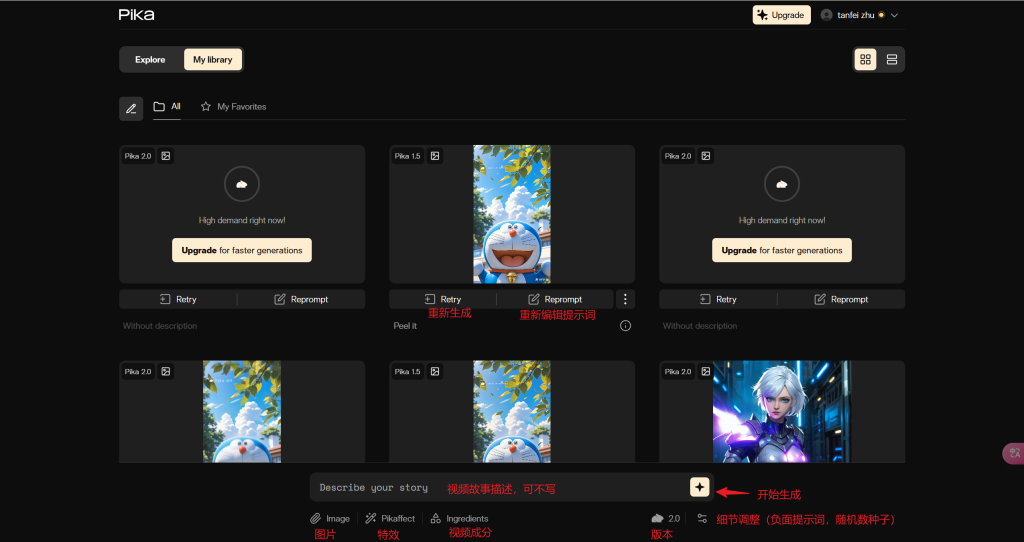
Đầu tiên, bạn truy cập trang chính thức của Pika Labs tại pika.art hoặc đăng nhập thông qua Discord. Sau khi tạo tài khoản miễn phí hoặc nâng cấp lên các gói trả phí, giao diện chính sẽ gồm hai khu vực là Explore (xem các video mẫu) và My Library (nơi lưu video của bạn).
Soạn prompt và tải ảnh/clip làm đầu vào
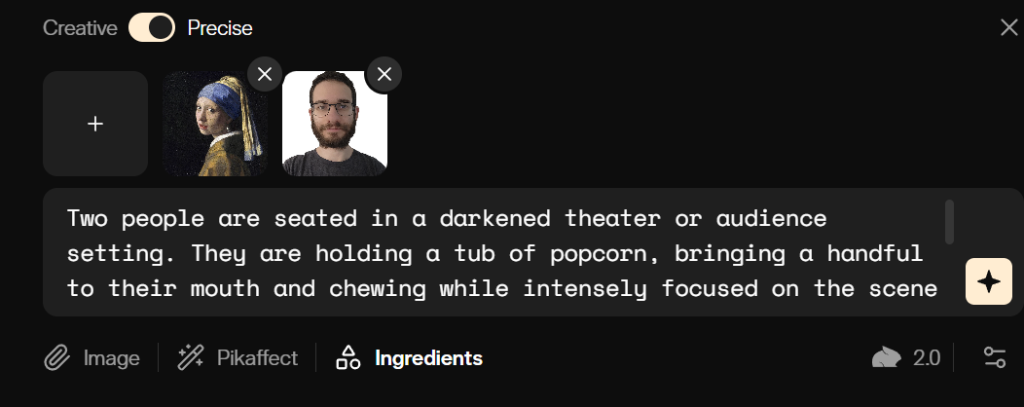
Bạn nhập nội dung mô tả video mong muốn trong ô “Prompt”. Ví dụ: “a red sports car zooming down a coastal road at sunset”. Trong giai đoạn này, bạn có thể tải lên ảnh hoặc clip để làm đầu vào cho hệ thống. Việc này giúp AI hiểu rõ hơn ý định và tạo video sát hơn với ý bạn.
Chọn tùy chỉnh độ dài và tỉ lệ khung hình
Sau khi nhập prompt, bạn chọn các thông số như tỉ lệ khung hình (16:9, 9:16…), tốc độ khung hình (8–24 fps), và sức mạnh chuyển động (motion). Các thông số này điều chỉnh mức độ mượt và phong cách video. Thông thường người mới dùng nên để mặc định, sau đó tinh chỉnh dần.
Khởi tạo video trong Pika Labs (Generate / Create)
Khi hoàn tất cài đặt, chỉ cần nhấn “Generate” hoặc sử dụng lệnh /create nếu sử dụng bot Discord. Pika Labs sẽ bắt đầu tạo video dựa trên input. Thời gian chờ có thể từ vài phút đến cả chục phút, tùy gói tài khoản và độ phức tạp của yêu cầu. Sau khi video hoàn tất, bạn có thể truy cập My Library để xem lại. Pika Labs cho phép bạn cắt (trim), crop, thêm text, và chỉnh sửa màu sắc hoặc âm thanh đơn giản ngay trong nền tảng.
Pika Labs tối ưu prompt nâng cao
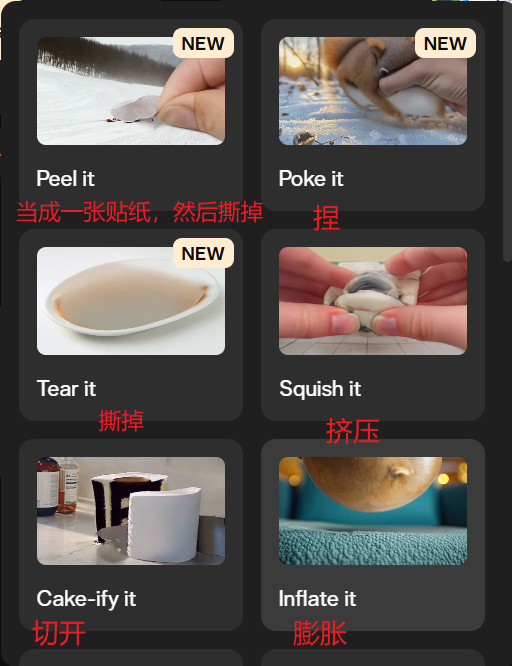
Để có video chất lượng hơn, bạn nên áp dụng các tham số bổ sung. Chẳng hạn, tham số camera zoom in sẽ điều khiển camera thực hiện hiệu ứng zoom. Nếu muốn tăng cường chuyển động, bạn có thể thêm -motion 16.
Để điều chỉnh mức độ AI bám sát prompt, dùng -gs16. Ngoài ra, nếu muốn loại bỏ những yếu tố không mong muốn để AI loại trừ các hình ảnh chứa chúng.
Tải xuống và chia sẻ
Sau khi hoàn thành và hài lòng với video, bạn có thể tải xuống dưới định dạng MP4. Ngoài ra, Pika Labs cũng hỗ trợ chia sẻ video trực tiếp qua đường dẫn hoặc nhúng vào website và các nền tảng mạng xã hội như TikTok, Instagram, Facebook.
Mẹo và khắc phục khi gặp lỗi
Nếu video không như mong đợi, bạn nên viết lại prompt chi tiết và rõ ràng hơn. Việc thêm hình ảnh tham chiếu cũng giúp AI hiểu đúng ý bạn hơn. Trong trường hợp video bị rung hoặc hiện tượng pixel hóa, bạn có thể thử giảm thông số chuyển động hoặc tốc độ khung hình (fps). Ngoài ra, sử dụng chức năng “Reprompt” để tạo lại video từ prompt đã chỉnh sửa cũng là cách giúp cải thiện kết quả. Nếu quá trình tạo video diễn ra chậm, hãy kiểm tra lại kết nối mạng hoặc thử lại vào thời điểm khác, vì có thể hệ thống đang bị quá tải.
Pika Labs thường xuyên cập nhật các tính năng mới thông qua blog, newsletter hoặc Discord. Đừng quên theo dõi để học thêm nhiều mẹo sử dụng hiệu quả hơn, cũng như xem những video mẫu từ cộng đồng để lấy cảm hứng sáng tạo.