Midjourney chính thức bước vào thị trường video AI với sản phẩm V1 – công cụ chuyển đổi ảnh thành video siêu thực. Trong bối cảnh các nền tảng như Sora của OpenAI hay Veo 3 của Google đang thống trị mảng video trí tuệ nhân tạo, V1 xuất hiện như một lời tuyên bố mạnh mẽ từ Midjourney rằng họ không chỉ dừng lại ở việc tạo ảnh. Với khả năng biến một hình ảnh tĩnh thành chuỗi video chuyển động đầy sáng tạo, V1 hứa hẹn mang đến làn gió mới cho những nhà sáng tạo nội dung, nghệ sĩ kỹ thuật số và nhà làm phim độc lập.
Dưới đây là bài hướng dẫn chi tiết cách sử dụng V1 để tạo ra những video ấn tượng, mang đậm tính nghệ thuật và siêu thực, chỉ từ một tấm ảnh.
Mục lục
V1 là gì và có gì đặc biệt?
V1 là mô hình AI tạo video đầu tiên do Midjourney phát triển. Không giống các công cụ truyền thống, V1 hoạt động dựa trên cơ chế “ảnh sang video”, tức bạn chỉ cần cung cấp một bức ảnh đầu vào, AI sẽ tự động tạo ra bốn phiên bản video khác nhau, mỗi phiên bản dài 5 giây. Với phong cách siêu thực, đậm chất nghệ thuật, V1 không nhắm đến sự mô phỏng thực tế mà tập trung thể hiện cái tôi sáng tạo và cảm xúc hình ảnh độc đáo.
Điểm đặc biệt của V1 là khả năng tạo video có chuyển động mềm mại, hiệu ứng ánh sáng, độ sâu trường ảnh và độ hòa sắc ấn tượng, mang lại trải nghiệm thị giác gần với các đoạn phim ngắn nghệ thuật.

Các bước tạo video siêu thực với V1
1. Đăng ký tài khoản Midjourney và chọn gói phù hợp
V1 hiện đang được tích hợp độc quyền trên Discord. Người dùng cần tham gia server chính thức của Midjourney và chọn một trong ba gói dịch vụ:
- Basic (10 USD/tháng): Gói cơ bản để trải nghiệm tính năng, hạn chế số lần tạo video.
- Pro (60 USD/tháng): Cho phép tạo video không giới hạn trong chế độ “Relax mode”.
- Mega (120 USD/tháng): Tương đương Pro nhưng với tốc độ xử lý nhanh hơn đáng kể.

2. Chuẩn bị hình ảnh đầu vào
Bạn có thể dùng hình ảnh do chính mình tạo ra, hoặc lấy từ kết quả tạo ảnh sẵn có của Midjourney. Lưu ý: ảnh có độ phân giải cao, bố cục rõ ràng sẽ cho ra kết quả video ấn tượng hơn.
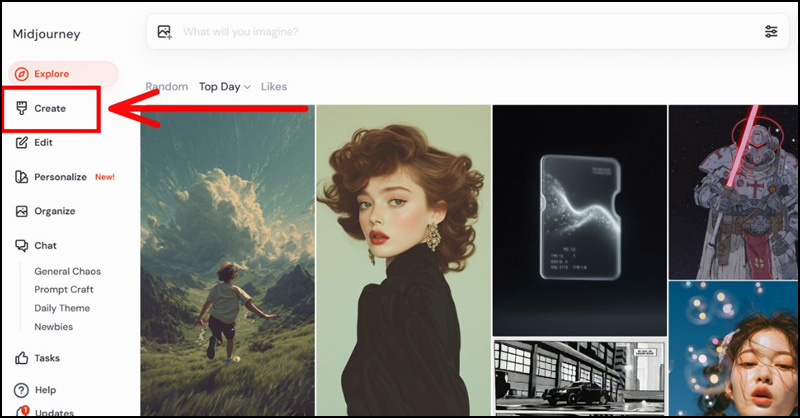
3. Chọn chế độ tạo chuyển động
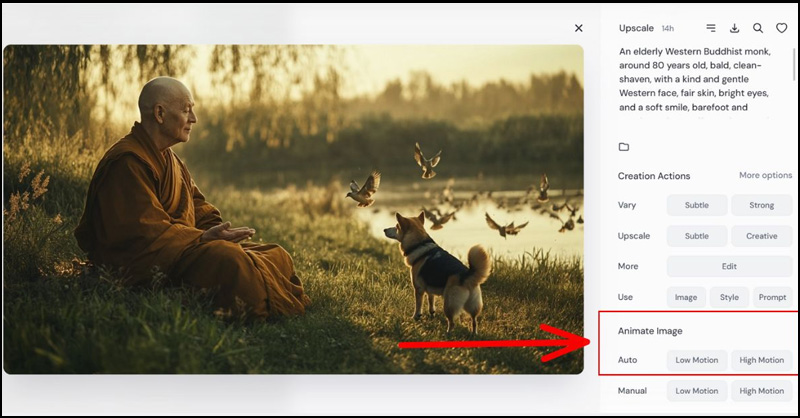
V1 cung cấp hai chế độ tạo hoạt ảnh:
- Tự động (Auto Motion): AI sẽ tự gợi ý chuyển động mượt mà dựa trên nội dung hình ảnh.
- Thủ công (Prompt Motion): Người dùng nhập mô tả cụ thể như “gió thổi nhẹ”, “ánh sáng chớp qua”, “cảnh quay xoay chậm”.
Bạn cũng có thể chọn mức độ chuyển động:
- Low motion: Chuyển động nhẹ nhàng, phù hợp với ảnh tĩnh hoặc chân dung.
- High motion: Chuyển động mạnh, dùng cho các ảnh có chiều sâu, phong cảnh hoặc kiến trúc.
4. Tùy chỉnh độ dài video
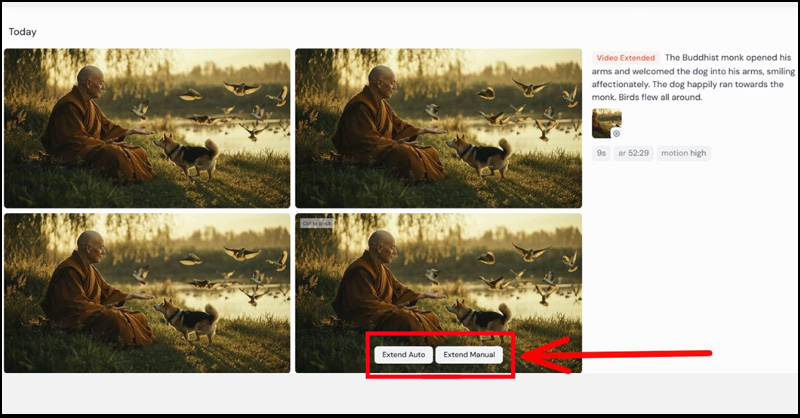
Mỗi ảnh ban đầu sẽ sinh ra 4 đoạn video dài 5 giây. Bạn có thể yêu cầu kéo dài mỗi đoạn thêm 4 giây và lặp lại tối đa 4 lần, cho phép tạo ra video dài đến 21 giây.
5. Tải xuống và chia sẻ
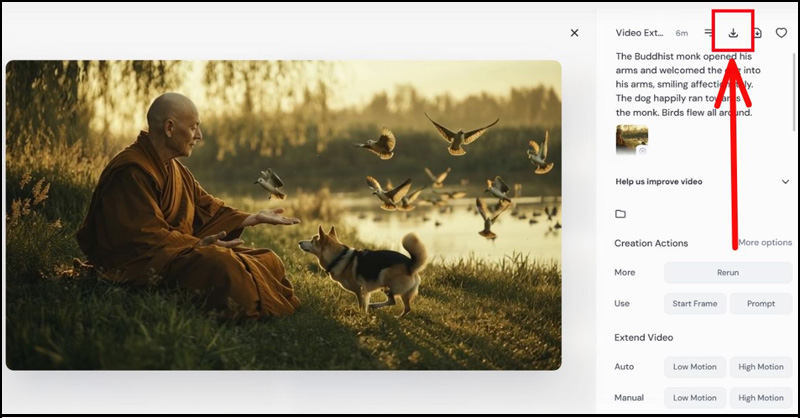
Sau khi hoàn tất, bạn có thể tải xuống video với độ phân giải tiêu chuẩn hoặc HD, chia sẻ trên mạng xã hội hoặc sử dụng trong các dự án sáng tạo cá nhân.
Lưu ý về chi phí
Tạo video bằng V1 tốn nhiều tài nguyên hơn gấp 8 lần so với tạo ảnh thông thường. Do đó, hãy chú ý kiểm soát lượt sử dụng để không vượt quá quota trong gói đăng ký hàng tháng. Việc nâng cấp lên gói Pro hoặc Mega là cần thiết nếu bạn có ý định tạo nhiều video mỗi tuần.
V1 có thể không phải lựa chọn hoàn hảo cho các dự án cần độ chính xác kỹ thuật cao, nhưng với các nhà sáng tạo cá nhân, đây là công cụ mở ra cánh cửa mới để thể hiện ý tưởng – nơi mà một tấm ảnh cũng có thể kể nên một câu chuyện động.