Mục lục
Cách Cài Đặt Font Chữ Windows 11 Bằng Microsoft Store
Bước 1: Mở Microsoft Store
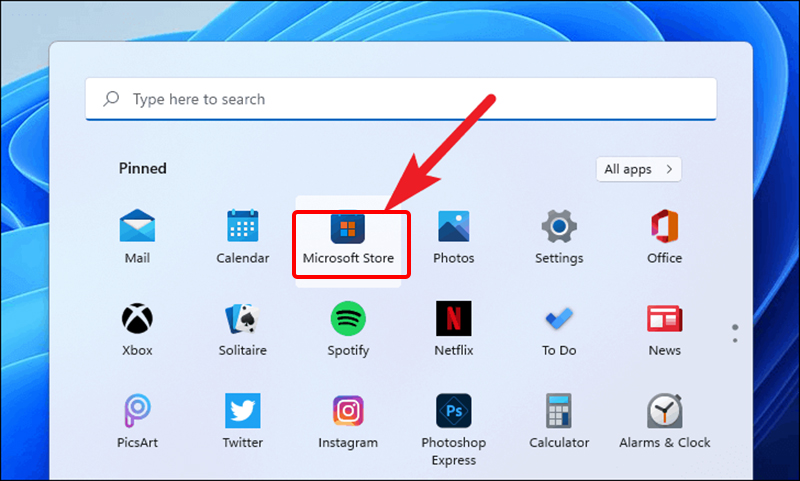
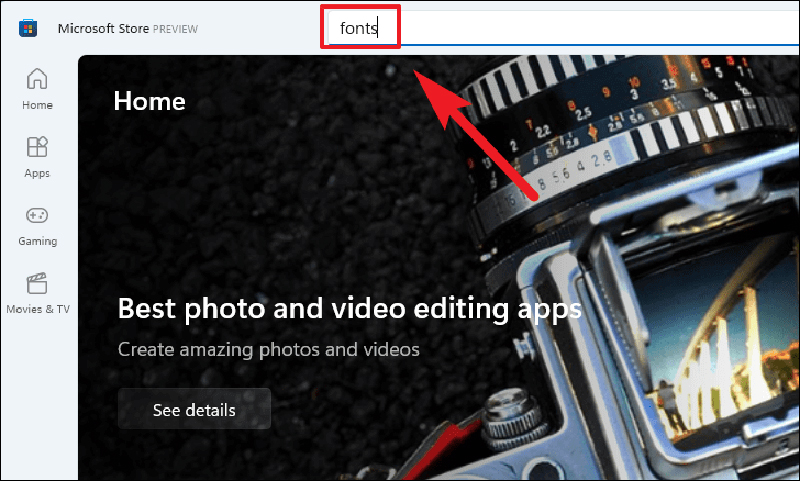
Bước 2: Tại thanh Tìm kiếm, nhập từ khóa fonts và nhấn Enter trên bàn phím.
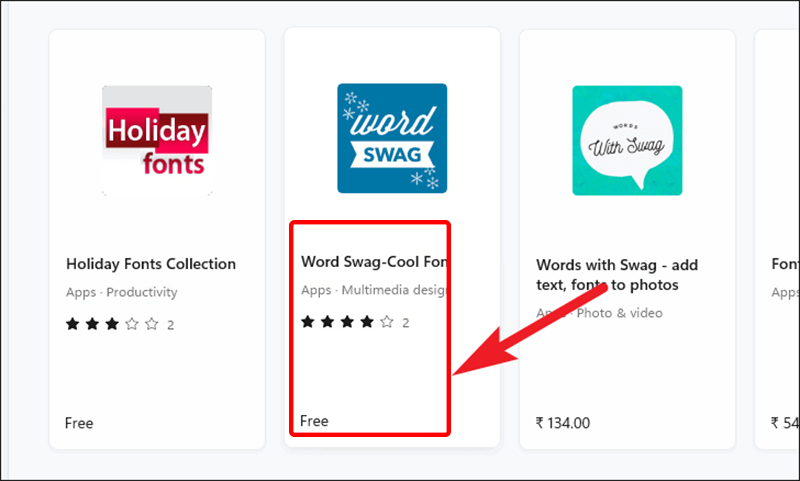
Bước 3: Chọn bất kỳ phông chữ nào bạn ưa thích.
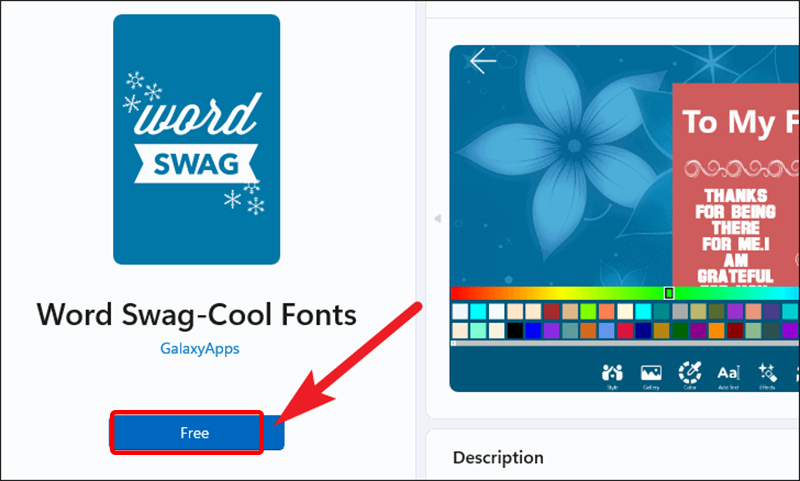
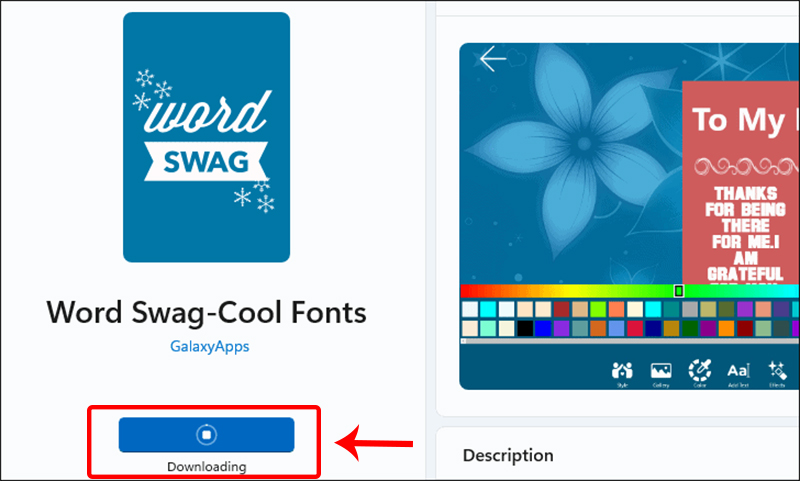
Bước 4: Nhấn chọn Free.
Cài Font Chữ Đã Tải Từ Trang Web
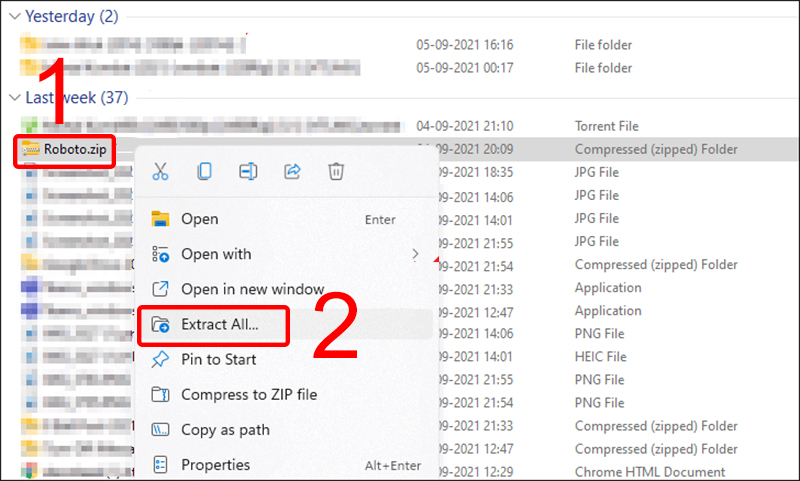
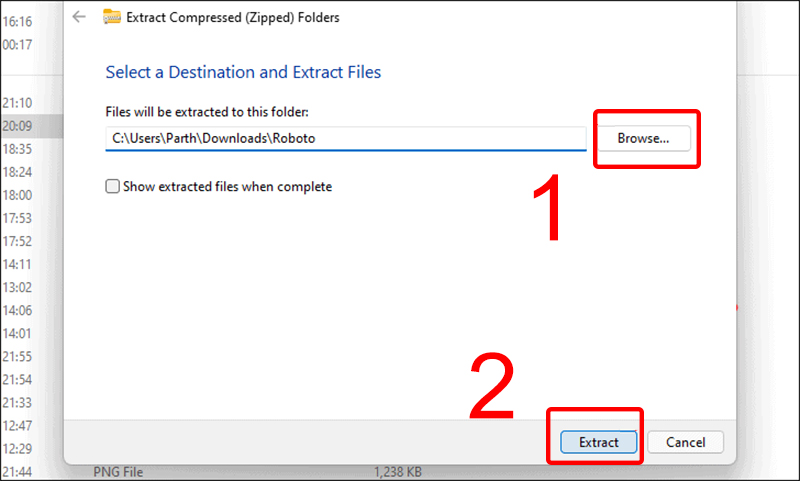
Bước 1: Nhấp chuột phải vào thư mục font chữ đã tải xuống từ web > Chọn tùy chọn Extract All.
Bước 2: Chọn Browse > Chọn tệp font chữ của bạn > Chọn Extract.
Cài Đặt Font Chữ Bằng Tính Năng Cài Đặt (Settings)
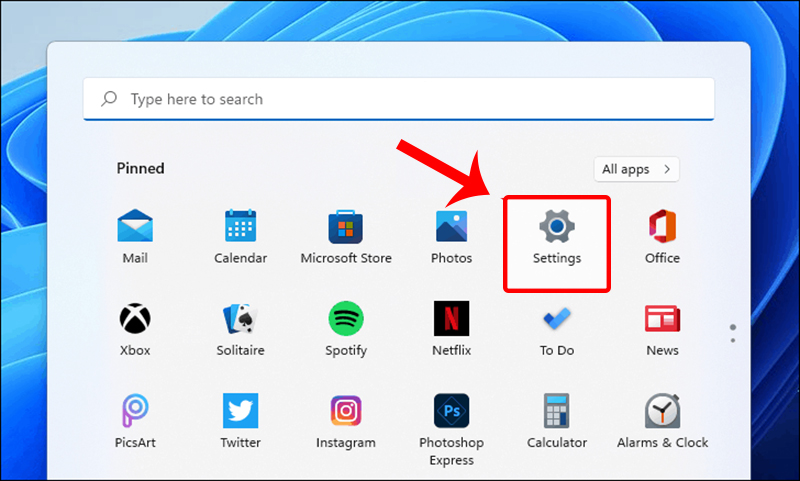
Bước 1: Mở ứng dụng Settings (Cài đặt) từ Start Menu của máy tính Windows 11.
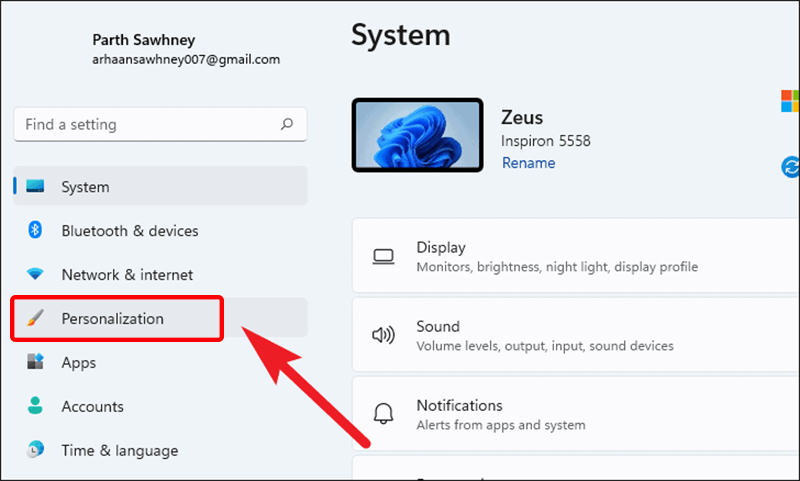
Bước 2: Chọn Personalization.
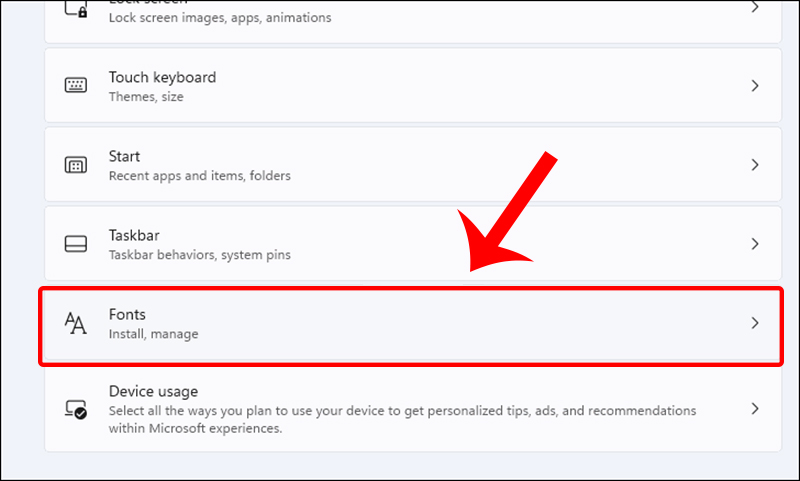
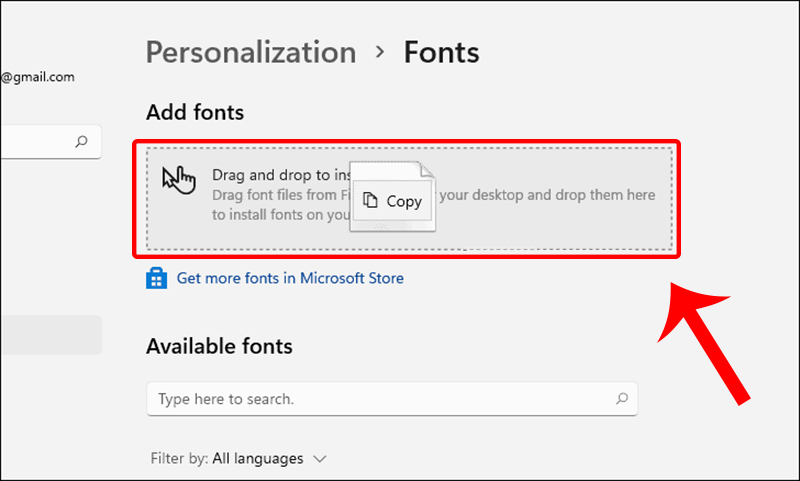
Bước 3: Chọn thẻ Fonts.
Bước 4: Kéo thả file có đuôi .t
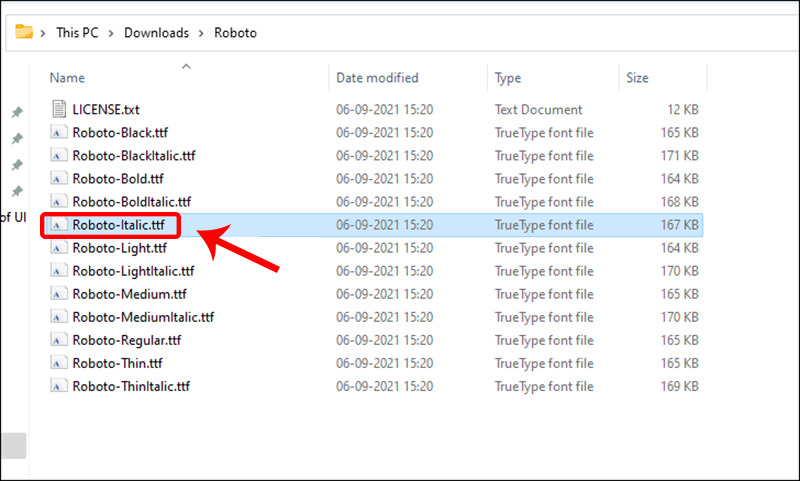
Lưu ý: Bạn sẽ có thể tìm thấy file có đuôi .ttf mà bạn muốn cài đặt trong thư mục được giải nén.
Cài Đặt Font Chữ Bằng Cách Xem Trước
Bước 1: Mở file font chữ đã giải nén.
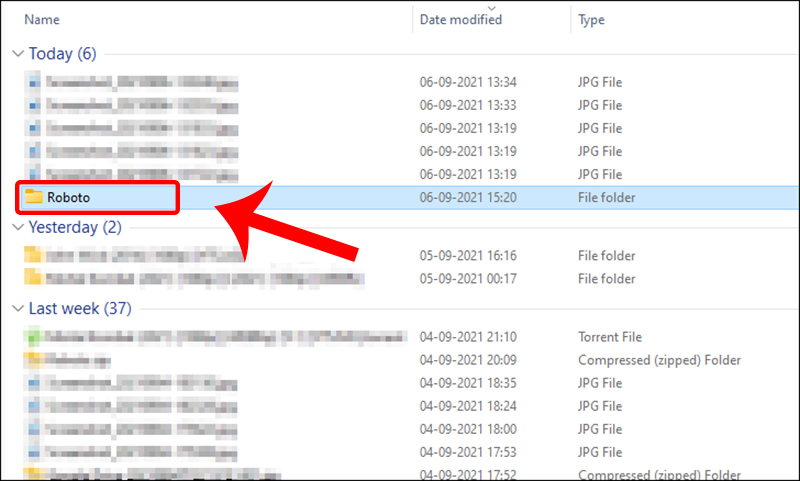
Bước 2: Nhấn đúp chuột vào file font chữ có đuôi .ttf của bạn.
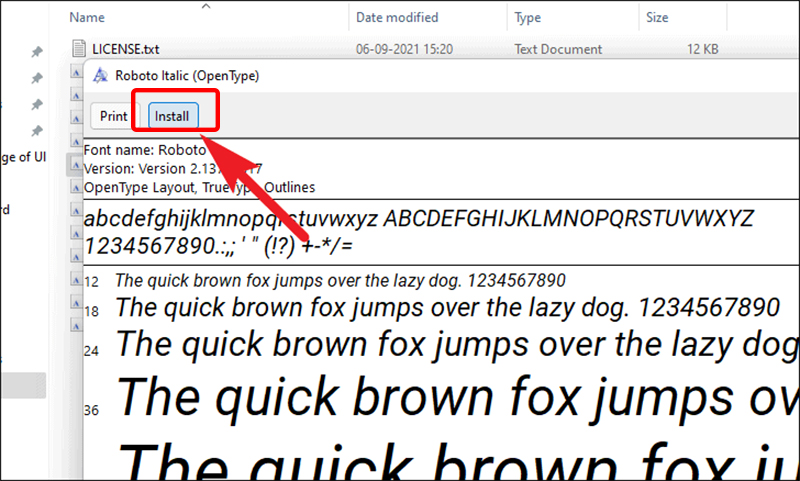
Bước 3: Chọn Install.
Gỡ Font Chữ Bằng Cài Đặt (Settings)
Bước 1: Mở ứng dụng Settings (Cài đặt) từ Start Menu của máy tính Windows 11.
Bước 2: Chọn Personalization.
Bước 3: Chọn thẻ Fonts.
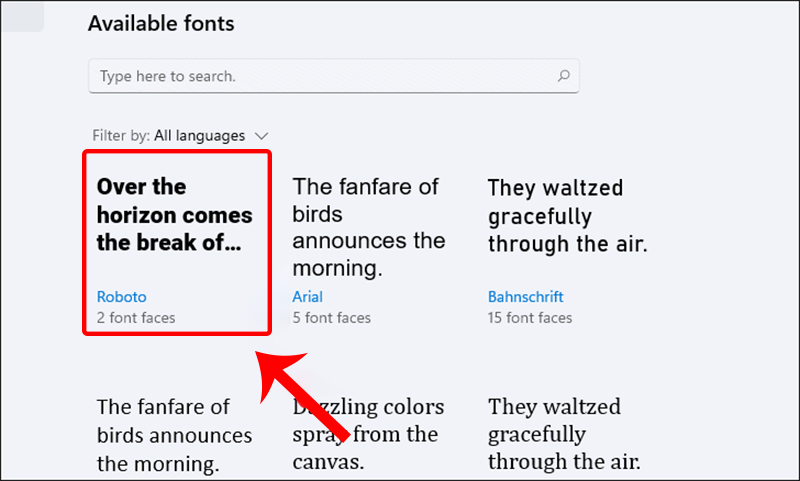
Bước 4: Chọn font chữ bạn muốn gỡ cài đặt.
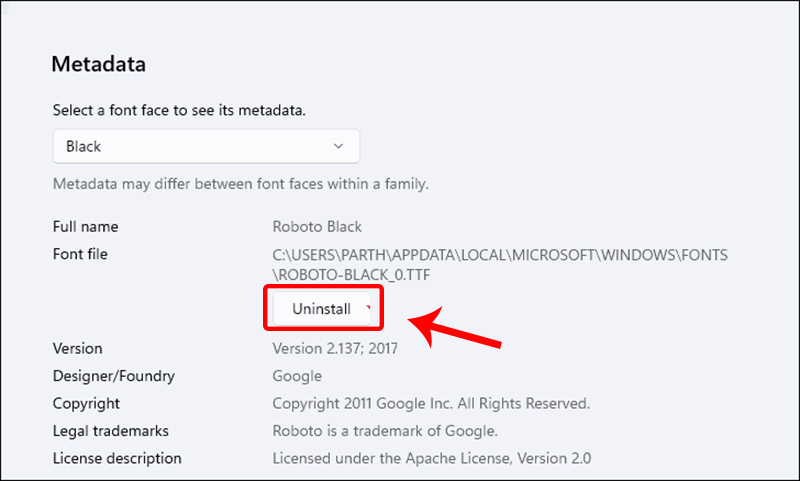
Bước 5: Chọn Uninstall.
Gỡ Font Chữ Bằng Control Panel
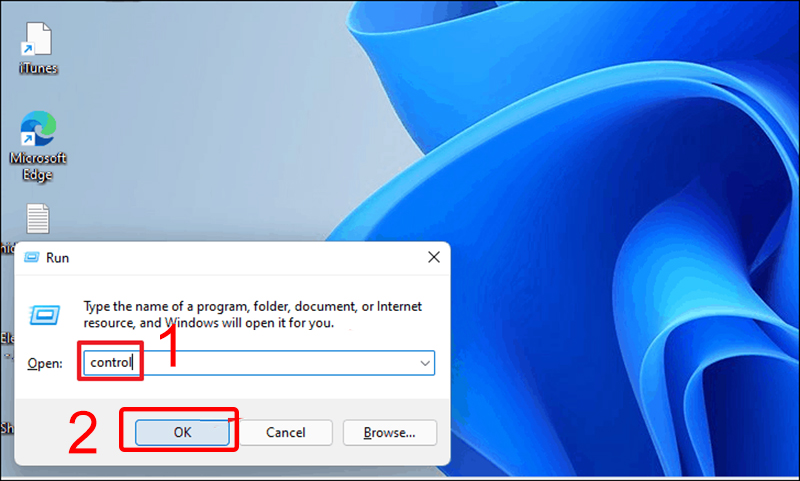
Bước 1: Nhấn phím tắt Windows + R để hiển thị tiện ích Run Command trên màn hình > Gõ từ khóa control > Chọn OK để mở cửa sổ Control Panel.
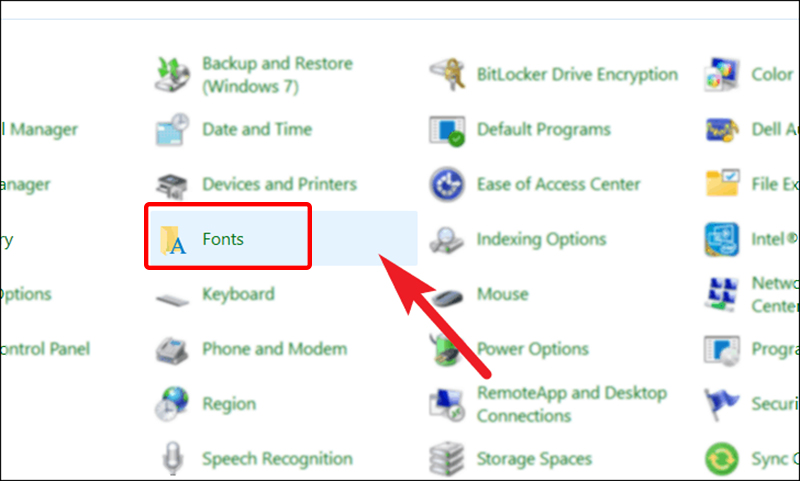
Bước 2: Chọn Fonts.
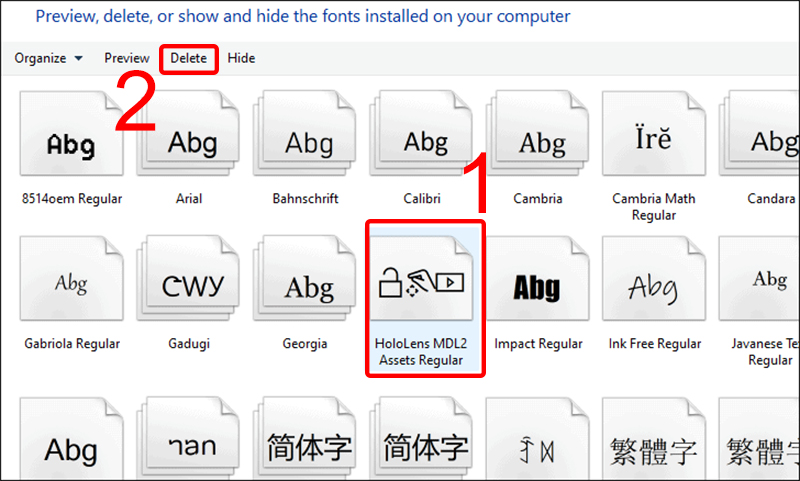
Bước 3: Chọn font chữ bạn muốn gỡ cài đặt > Chọn Delete.